自分で描いた絵も、録った音も、そのままゲームに入れられます。
Studioの素材ライブラリから、まとめてアップロードできます。
- 01
+から素材ライブラリを開く
入力欄の左の+を押して
素材を選ぶ。パソコンでは入力欄の下の素材を追加から開きます。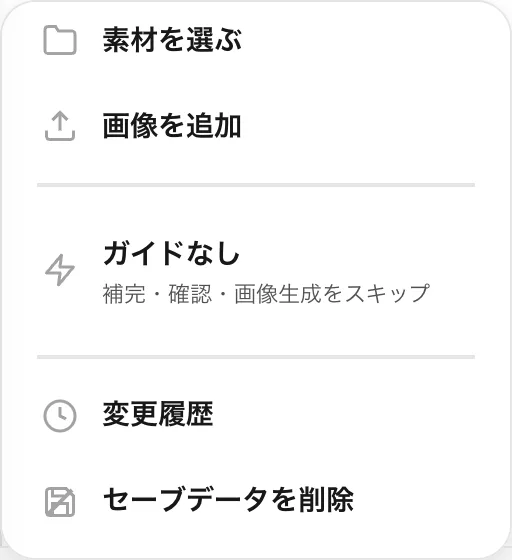
- 02
アップロードのタブに切り替える開いた素材ライブラリの上に
マイ素材とアップロードがあります。右のアップロードを押します。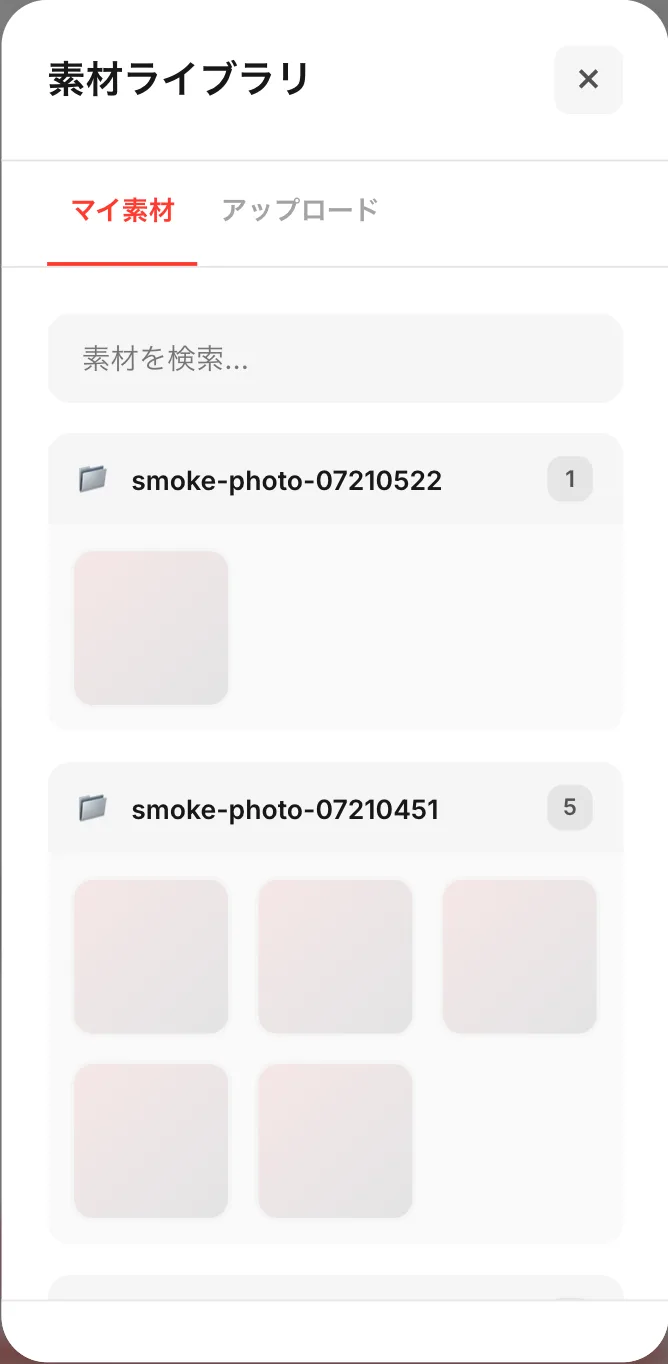
- 03
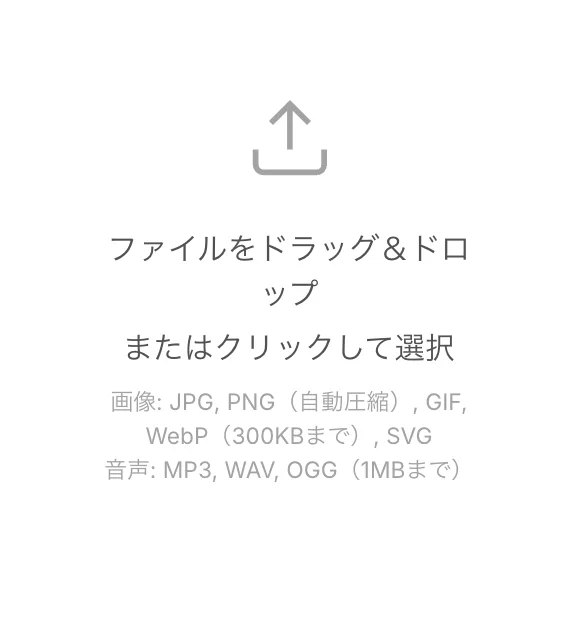
まんなかの枠にファイルを入れる
枠をタップしてファイルを選びます。パソコンならドラッグ&ドロップでも入ります。枠の下に、使える形式と大きさが書いてあります。
- 04
タグを書いて
アップロードを押す選んだファイルは下に並びます。いらないものは×で外せます。
タグ(カンマ区切り)と説明(任意)は、その回に選んだファイル全部に付きます。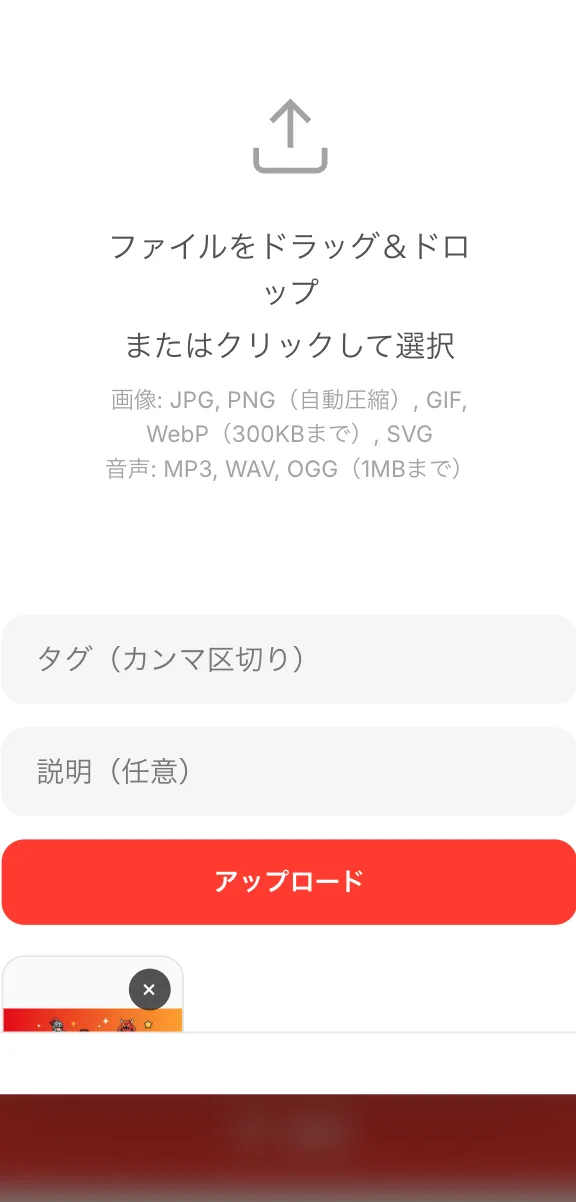
- 05
入れた素材をチャットで指す
マイ素材から選んで挿入すると、入力欄に【1】のような番号が付きます。「【1】を主人公にして」と書いて送ります。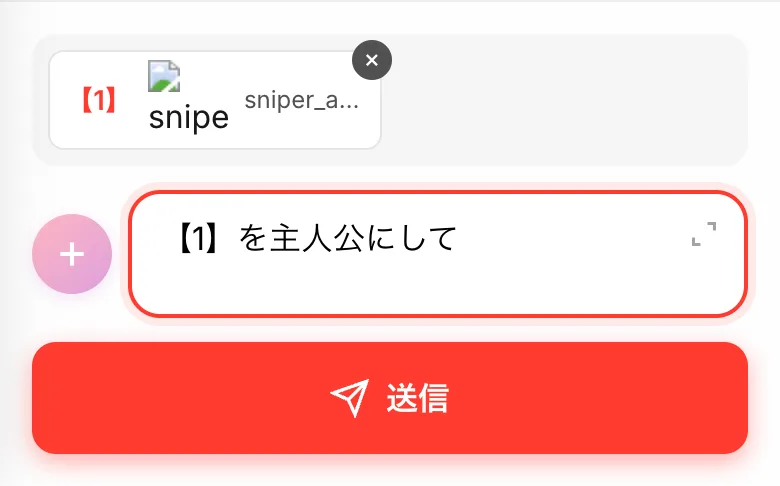
1MB1ファイルの上限
300KBGIF・WebPはここまで
長辺2048pxJPG・PNGは自動で縮小
8種類JPG PNG GIF WebP SVG MP3 WAV OGG
うまくいかないときは
GIFとWebPは、動きをこわさないように自動では小さくしません。300KBを超えるとその場でエラーになります。コマ数を減らすか、PNGで書き出して入れ直してください。JPGとPNGは大きくても自動で縮んでから送られます。
タグをつけずに今すぐ使いたいときは、+メニューの画像を追加が早いです。選んだ画像がそのままチャットに添付されます。
タグと説明は、あとで探すときに効きます。素材ライブラリの検索はファイル名だけでなくタグと説明も見にいくので、「主人公」「効果音」くらいのざっくりした言葉で十分です。