Los dibujos que hiciste tú y los sonidos que grabaste entran directos al juego.
Se suben todos juntos desde la biblioteca de assets de Studio.
- 01
Abre la biblioteca de assets desde el +
Toca el + de la izquierda del campo y elige
Elegir assets. En la computadora se abre conAñadir assets, debajo del campo.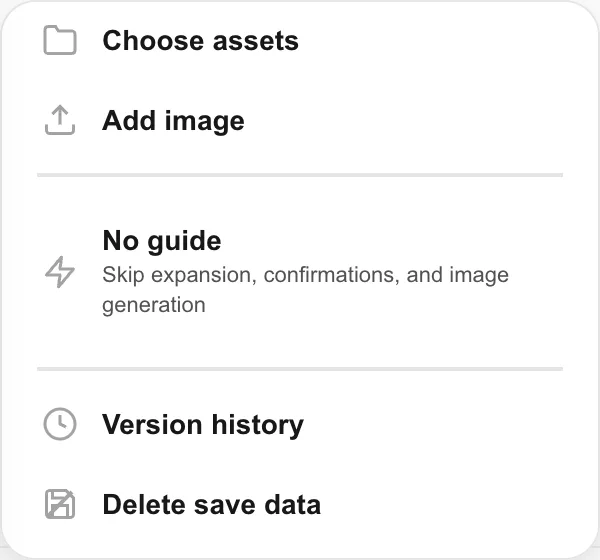
- 02
Cambia a la pestaña
SubirArriba de la biblioteca están
Mis AssetsySubir. TocaSubir, la de la derecha.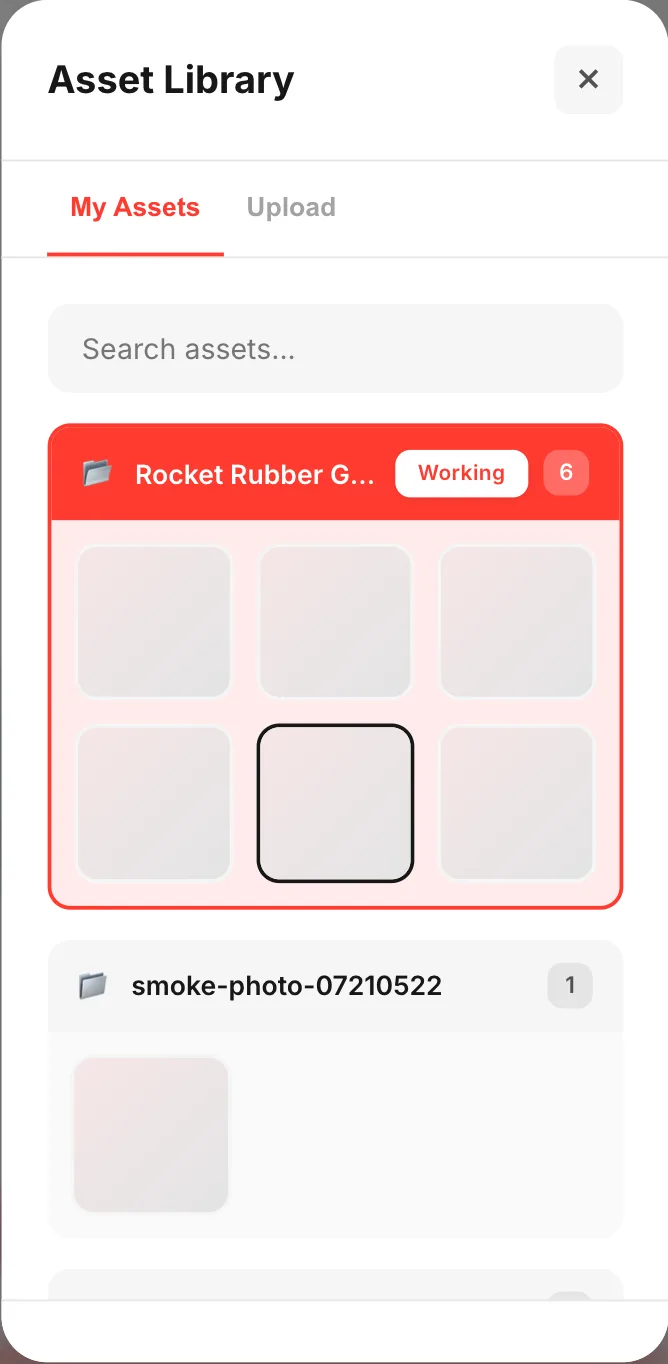
- 03
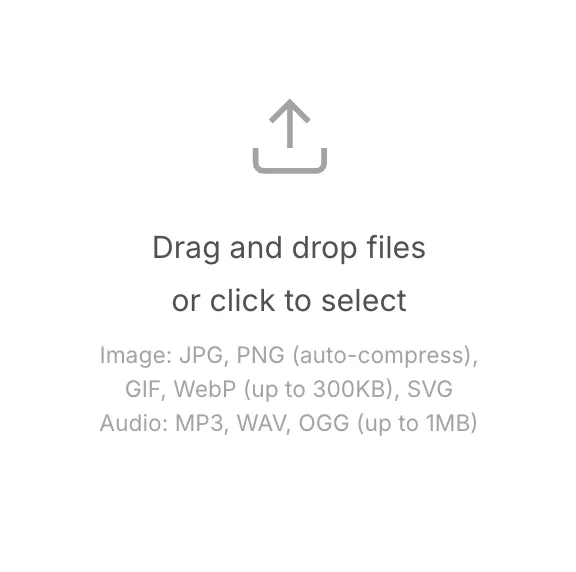
Suelta los archivos en el recuadro
Toca el recuadro para elegir archivos. En la computadora también funciona arrastrar y soltar. Debajo del recuadro están los formatos y los tamaños que se admiten.
- 04
Pon etiquetas y toca
SubirLos archivos elegidos se ven abajo y los que sobren se quitan con la ×.
Etiquetas (separadas por coma)yDescripción (opcional)se aplican a todos los archivos de esa tanda.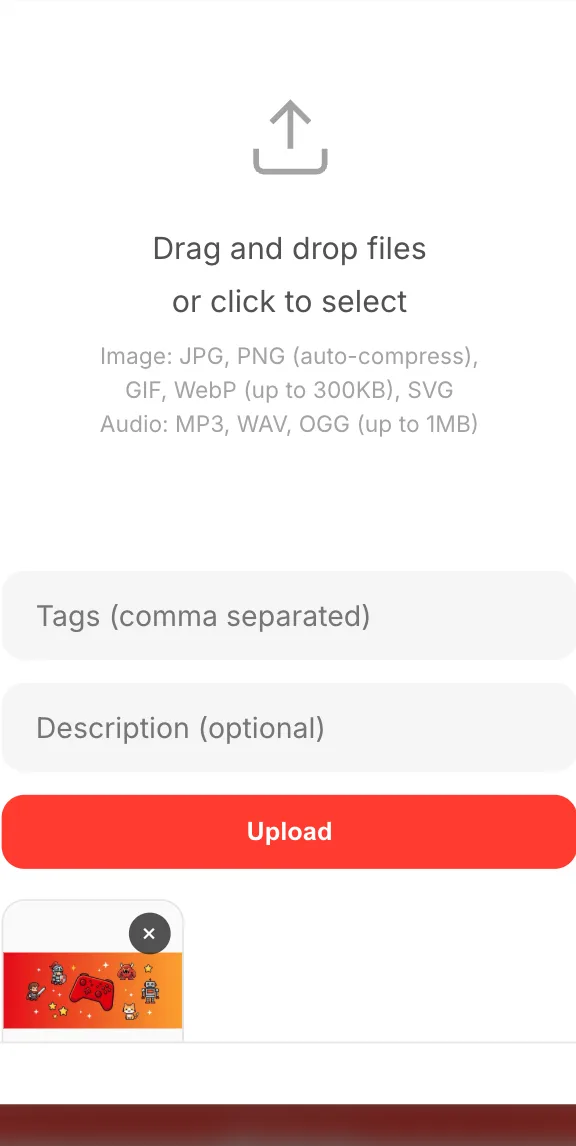
- 05
Señálalos desde el chat
Elige uno en
Mis Assets, tocaInsertary sobre el campo aparece un número como 【1】. Después escribe «que 【1】 sea el protagonista» y envía.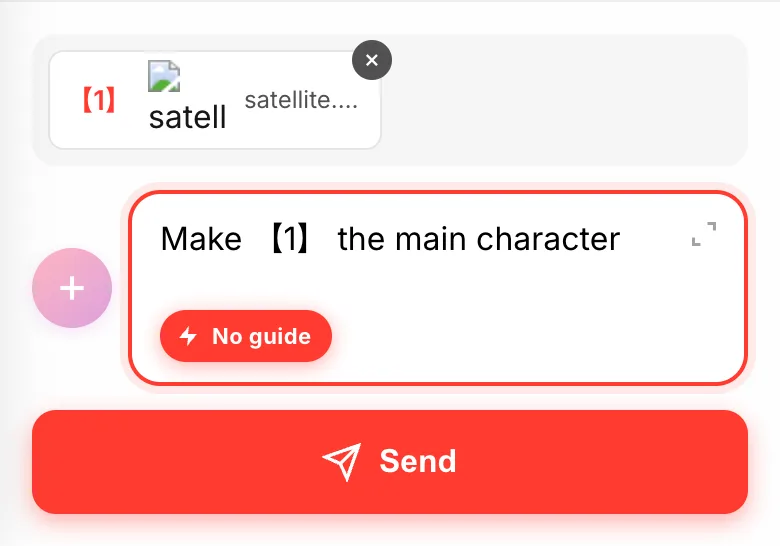
Si algo no sale bien
Los GIF y los WebP no se reducen solos, para no romper la animación. Si pasan de 300 KB da error al momento. Baja el número de cuadros o expórtalo como PNG y vuelve a subirlo. Los JPG y PNG grandes sí se reducen antes de enviarse.
Si lo que quieres es usar una imagen ya mismo, sin etiquetas, Añadir imagen, en el menú +, es más rápido: adjunta la imagen directamente al chat.
Las etiquetas y la descripción sirven para encontrar cosas después. El buscador de la biblioteca no mira solo el nombre del archivo, así que con palabras sueltas como «protagonista» o «efecto» ya vale.