だれかが遊んだり反応したりすると、おしらせに届きます。
いらないものは種類ごとに止められます。
- 01
おしらせをひらく
下のメニューの
おしらせを押します。ソーシャルには人からの反応が、システムにはDreamCoreからのお知らせが入ります。まだ読んでいないものには色が付き、押すとその場所へ移動します。右上のチェックで全部を読んだ状態にできます。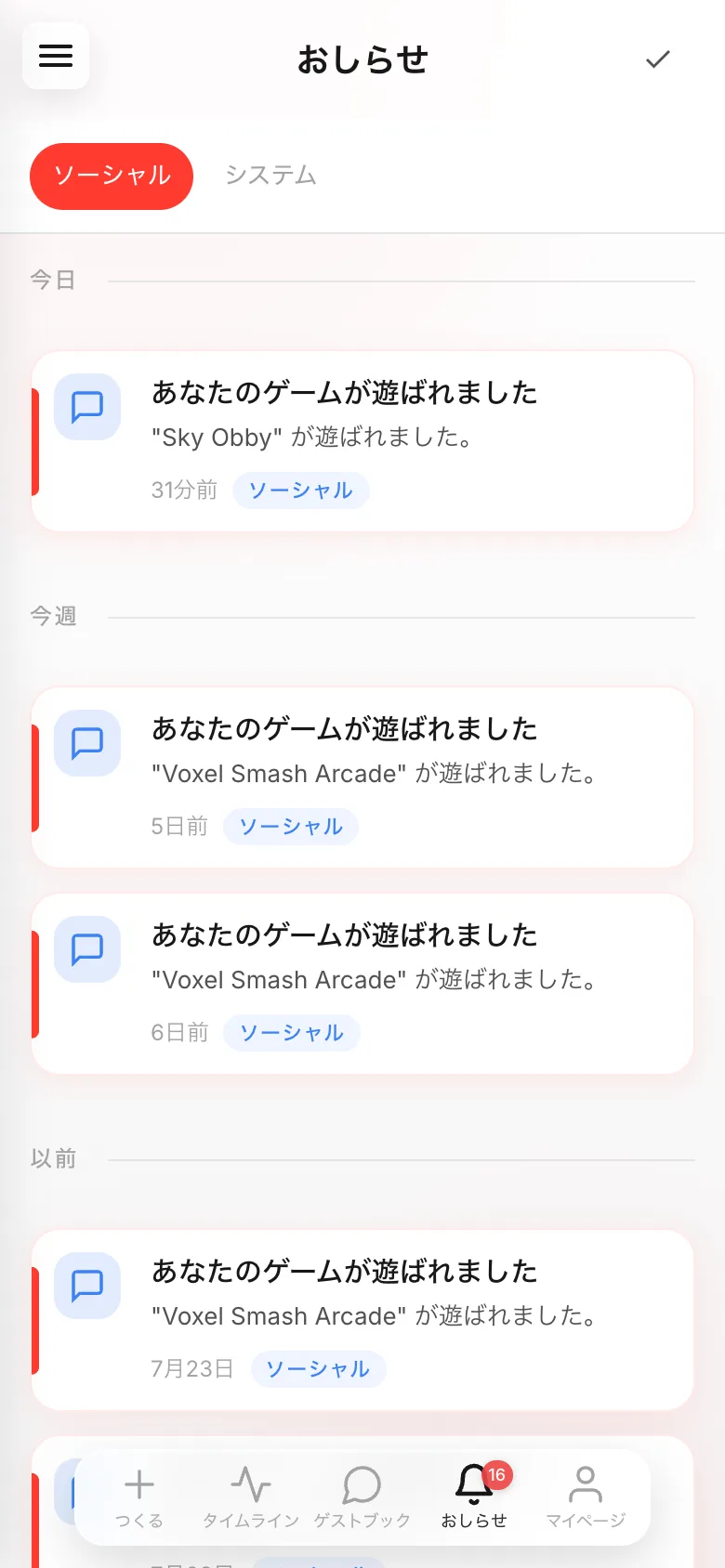
- 02
いらない通知を止める
設定(マイページ右上の歯車)の
通知設定で、種類ごとに切り替えます。押すとその場で保存されます。全部オフにもできますが、プレイアクティビティだけは残しておくのがおすすめです。自分のゲームが遊ばれた瞬間がわかるのは、けっこううれしいものです。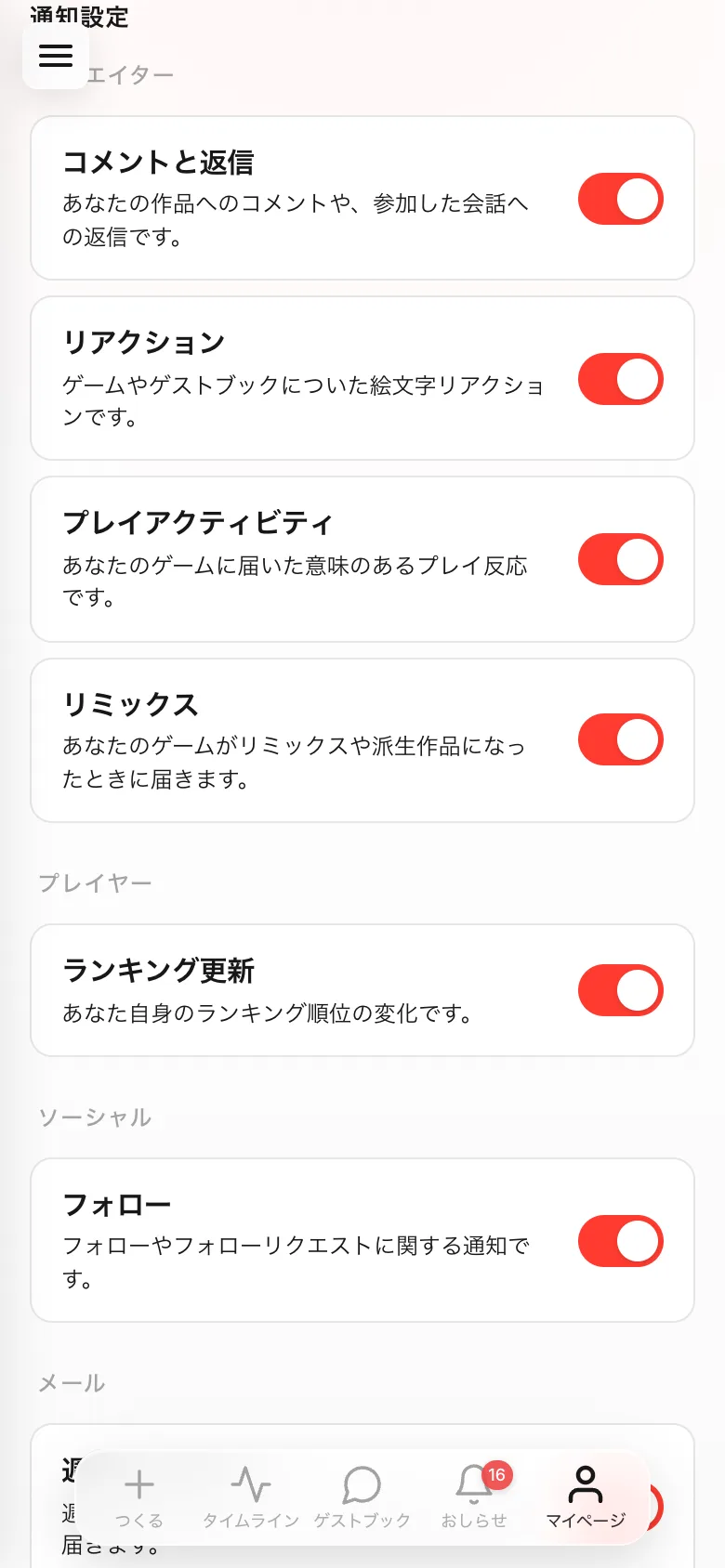
- 03
メールで受け取るかどうかを決める
同じ画面を下にいくと
メールがあります。週次まとめメールは反応があった週だけ、ライフサイクルメールは初公開や初プレイなどの節目に1回だけ届きます。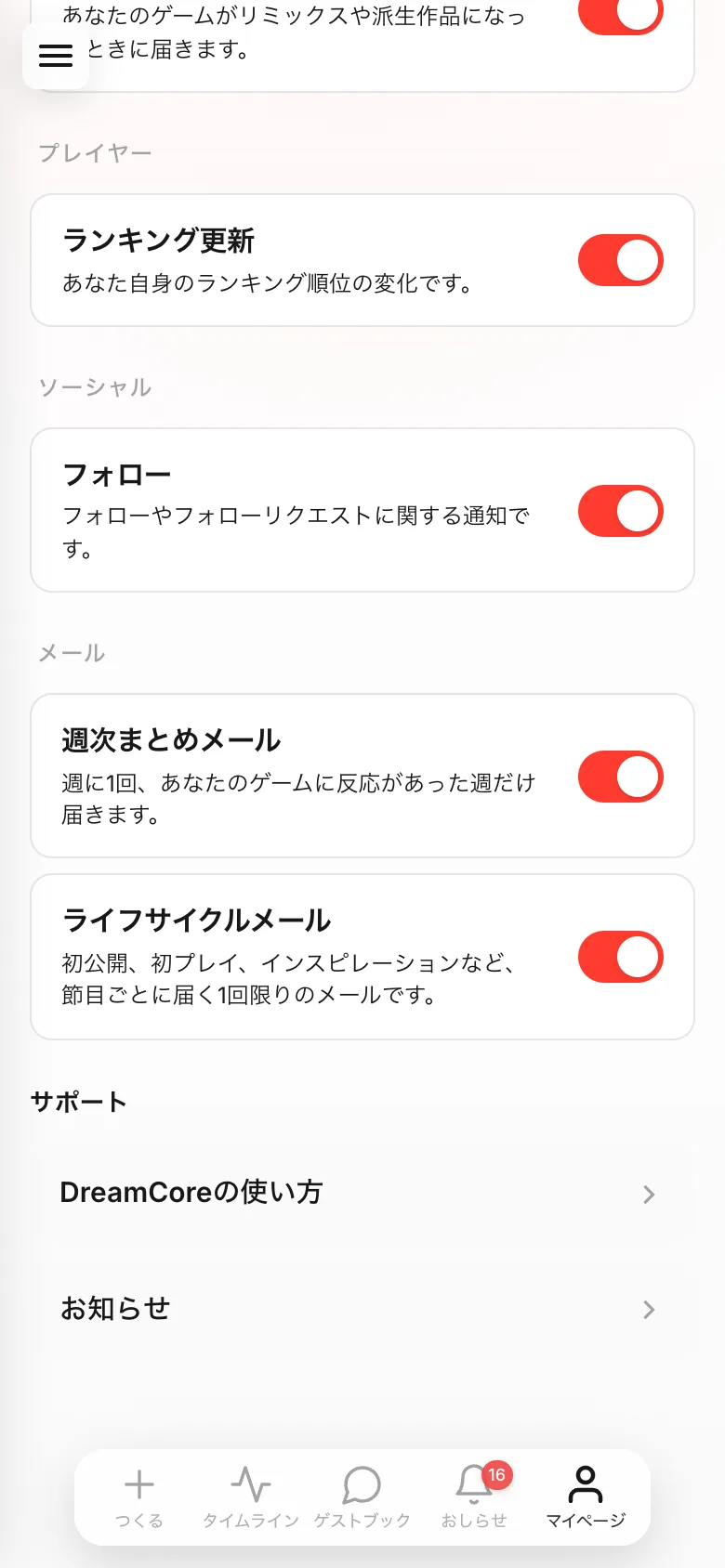
- 04
スマホで受け取る
ゲームを作りはじめると、画面の上に
通知をオンにすると、ゲームができたときにお知らせします!というバーが出ます。オンにするを押して、端末が出す確認で許可を選んでください。待っているあいだに別のアプリを見ていても、できあがったことがわかります。
2つおしらせのタブ
8つ種類ごとの切り替え
週1回まとめメールが届く最大の回数
うまくいかないときは
通知が届かないときは、まず通知設定でその種類がオフになっていないか見てください。スマホの通知だけ来ないときは、端末側の設定でDreamCoreの通知が止まっていることがあります。
ゲーム1本ぶんだけ静かにしたいときは、そのゲームの共有の画面からこのゲームのプレイ通知をオフを選べます。