自己画的图、自己录的声音,都能直接放进游戏。
从Studio的素材库一次传上去就行。
- 01
从
+打开素材库按输入框左边的
+,选选择素材。电脑上从输入框下面的添加素材打开。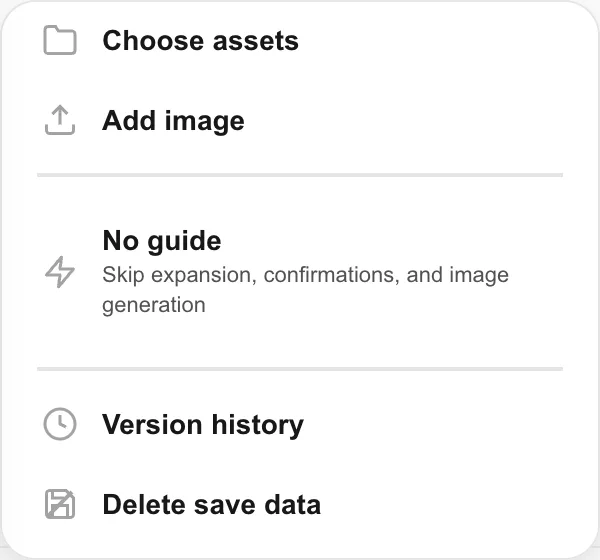
- 02
切到
上传标签打开的素材库上方有
我的素材和上传。按右边的上传。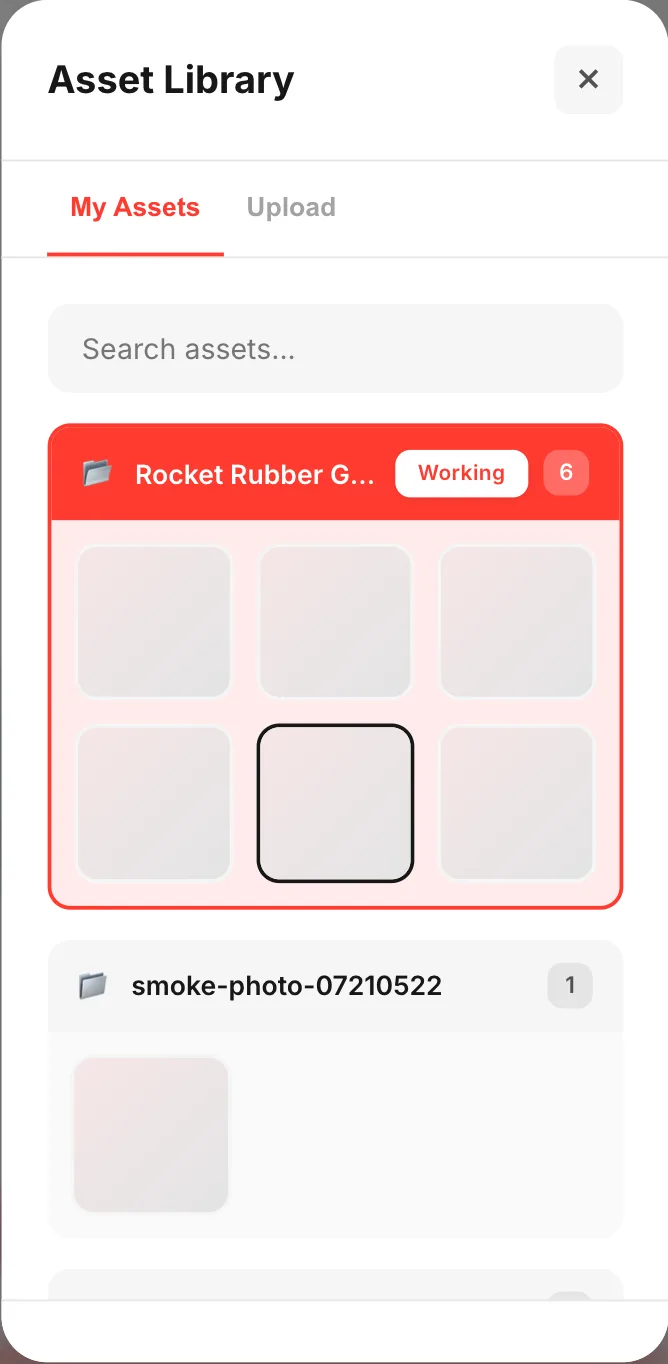
- 03
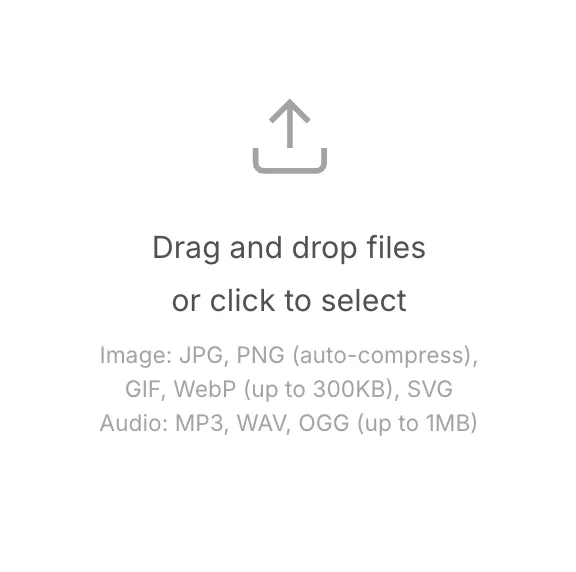
把文件放进中间那个框
点一下框就能选文件。电脑上直接拖进来也行。框下面写着能用的格式和大小。
- 04
写好标签,按
上传选好的文件会排在下面,不要的用×去掉。
标签(用逗号分隔)和描述(可选),会一起加到这一次选的所有文件上。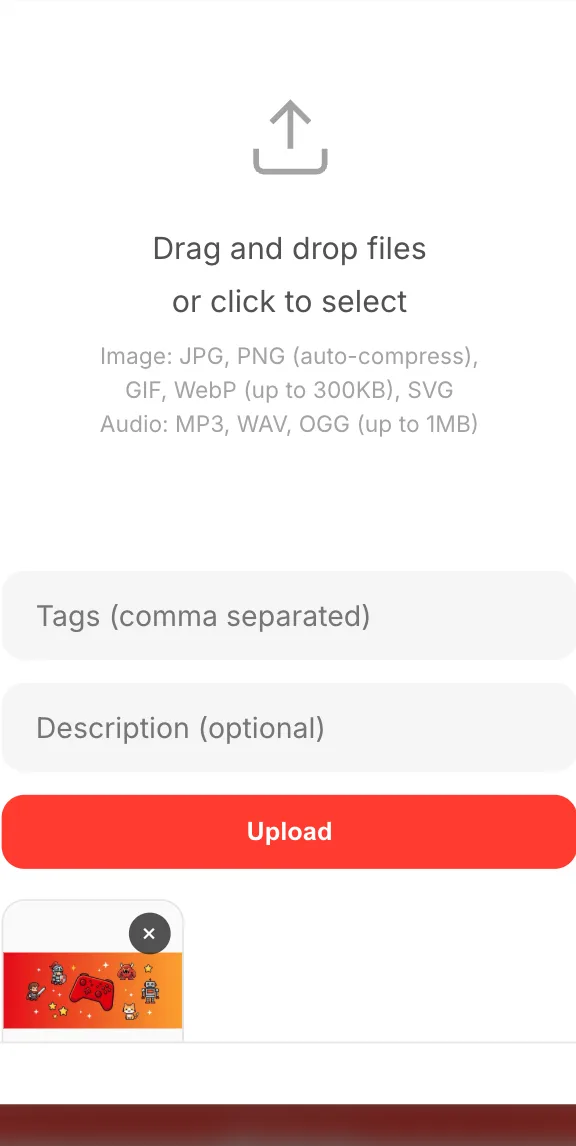
- 05
在聊天里指名用它
从
我的素材选好按插入,输入框上就会挂上【1】这样的编号。写「把【1】做成主角」再发出去。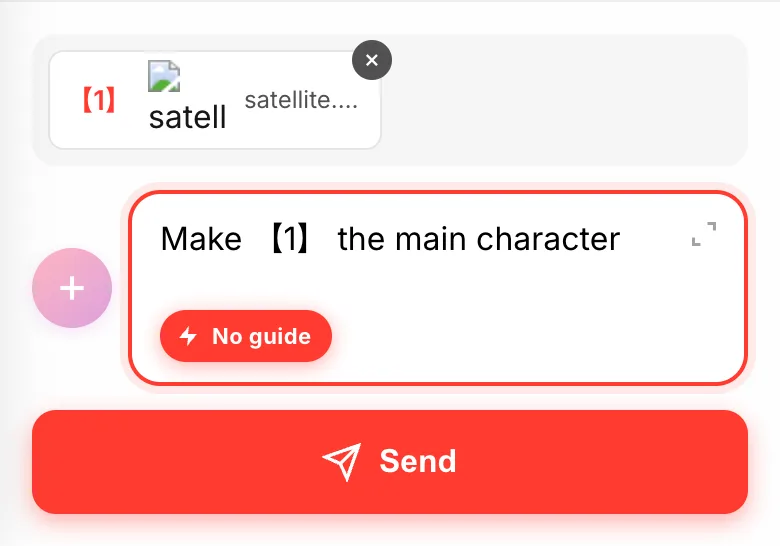
1MB单个文件的上限
300KBGIF・WebP最多到这里
长边2048pxJPG・PNG会自动缩小
8种JPG PNG GIF WebP SVG MP3 WAV OGG
遇到问题时
GIF和WebP为了不破坏动画,不会自动压缩。超过300KB当场就会报错。请减少帧数,或者导出成PNG再放进来。JPG和PNG太大的话会自动缩小之后再送出去。
不想写标签、现在就要用的话,+菜单里的添加图片更快。选好的图片会直接挂到聊天上。
标签和描述在以后找东西时很管用。素材库的搜索不只看文件名,标签和描述也会一起找,所以写「主角」「音效」这种大概的词就够了。