직접 그린 그림도, 녹음한 소리도 그대로 게임에 넣을 수 있어요.
Studio의 에셋 라이브러리에서 한꺼번에 업로드할 수 있어요.
- 01
+에서 에셋 라이브러리 열기
입력창 왼쪽의 +를 누르고
에셋 선택을 눌러요. PC에서는 입력창 아래의에셋 추가에서 열어요.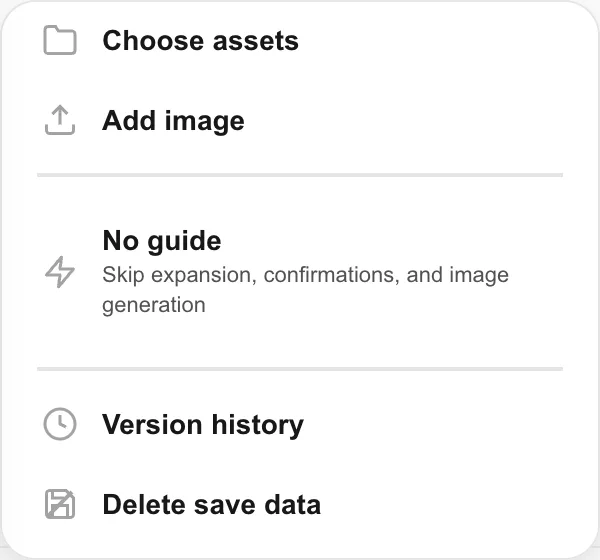
- 02
업로드탭으로 바꾸기열린 에셋 라이브러리 위에
내 에셋과업로드가 있어요. 오른쪽업로드를 눌러요.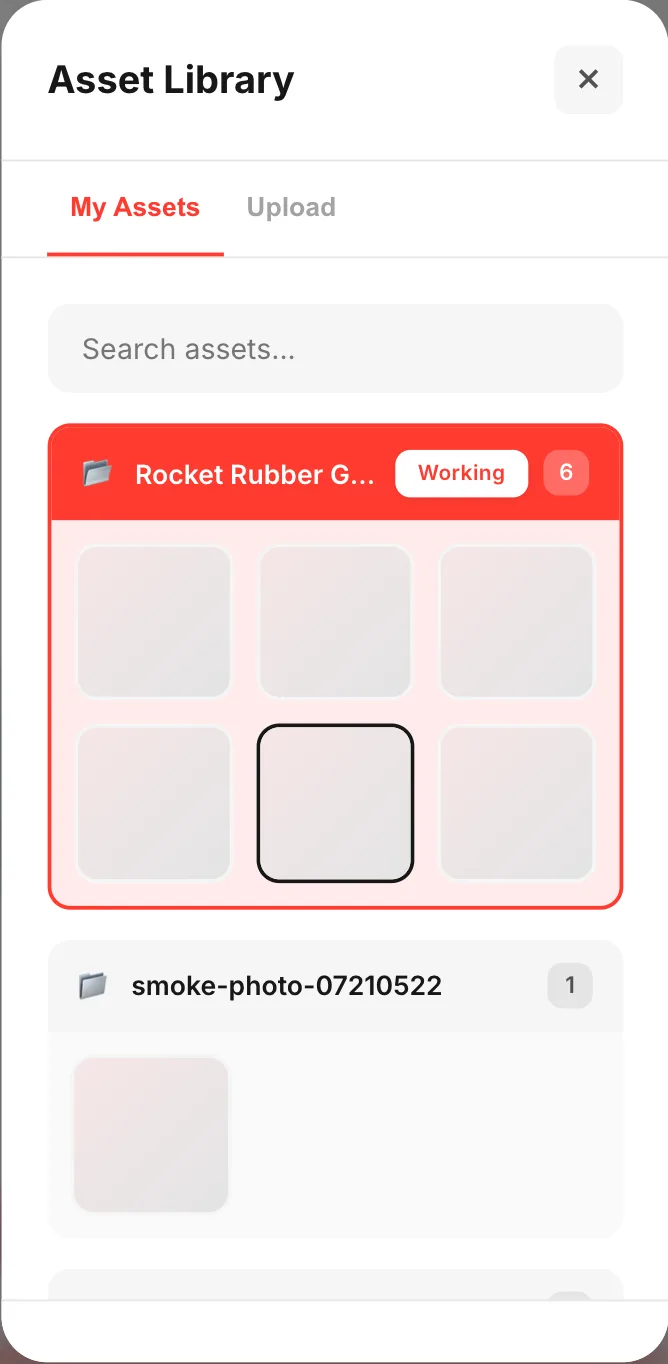
- 03
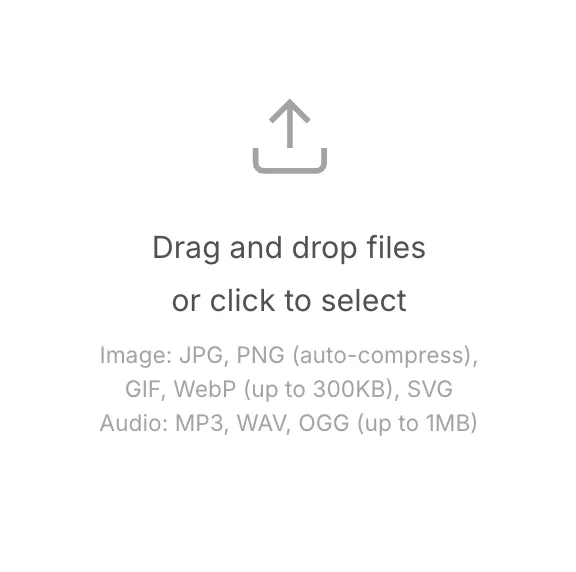
가운데 칸에 파일 넣기
칸을 탭해서 파일을 골라요. PC면 드래그 앤 드롭으로도 들어가요. 칸 아래에 쓸 수 있는 형식과 크기가 적혀 있어요.
- 04
태그를 쓰고
업로드누르기고른 파일은 아래에 늘어서요. 필요 없는 건 ×로 뺄 수 있어요.
태그 (쉼표로 구분)와설명 (선택사항)은 그때 고른 파일 전부에 붙어요.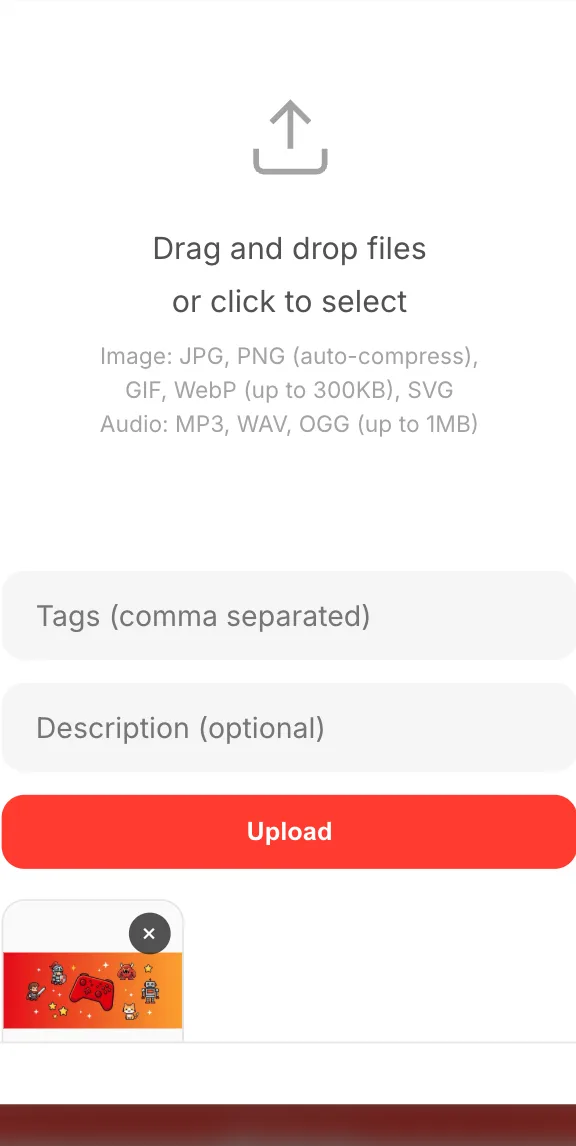
- 05
넣은 에셋을 채팅에서 가리키기
내 에셋에서 골라삽입하면 입력창에 【1】 같은 번호가 붙어요. 「【1】을 주인공으로」라고 써서 보내요.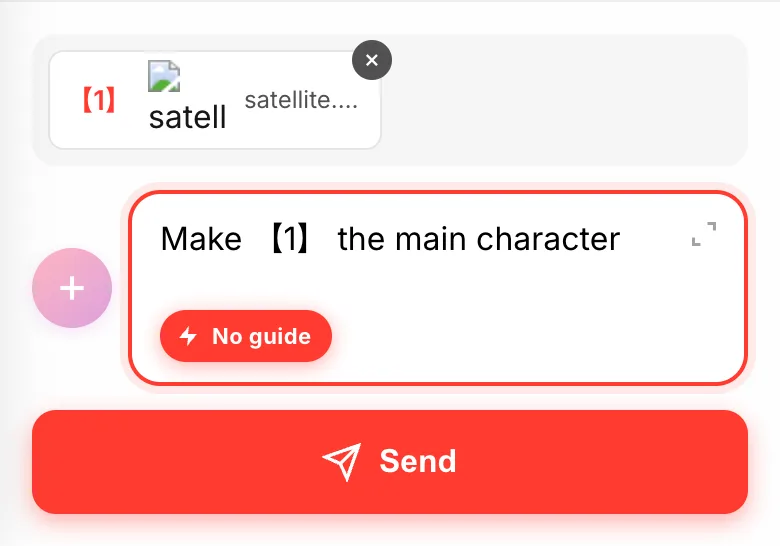
1MB파일 하나의 상한
300KBGIF·WebP는 여기까지
긴 변 2048pxJPG·PNG는 자동으로 축소
8종류JPG PNG GIF WebP SVG MP3 WAV OGG
안 될 때는
GIF와 WebP는 움직임이 망가지지 않게 자동으로 줄이지 않아요. 300KB를 넘으면 그 자리에서 오류가 나요. 프레임 수를 줄이거나 PNG로 내보내서 다시 넣어 주세요. JPG와 PNG는 커도 자동으로 줄어든 뒤에 보내져요.
태그 없이 지금 바로 쓰고 싶으면 + 메뉴의 이미지 추가가 빨라요. 고른 이미지가 그대로 채팅에 붙어요.
태그와 설명은 나중에 찾을 때 잘 들어요. 에셋 라이브러리 검색은 파일 이름뿐 아니라 태그와 설명도 보니까, 「주인공」 「효과음」 정도의 대충 쓴 말로도 충분해요.