Os desenhos que você fez e os sons que gravou entram no jogo do jeito que estão.
Dá para subir tudo de uma vez pela biblioteca de assets do Studio.
- 01
Abra a biblioteca de assets pelo
+Toque no
+à esquerda do campo de texto e escolhaEscolher assets. No computador, o caminho éAdicionar assets, embaixo do campo.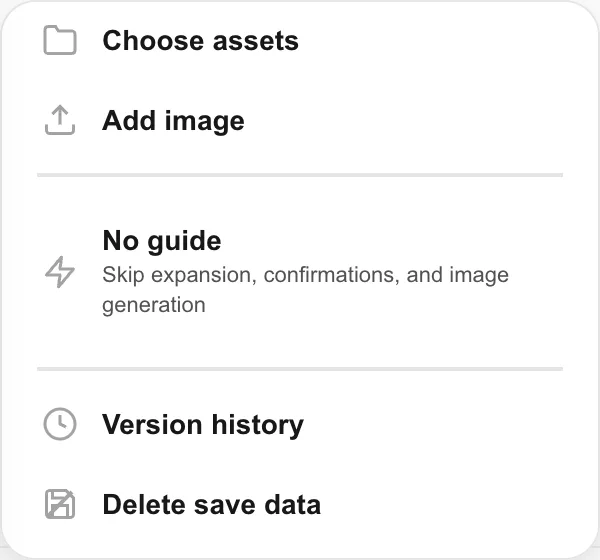
- 02
Troque para a aba
UploadNo topo da biblioteca que abriu ficam
Meus AssetseUpload. Toque emUpload, à direita.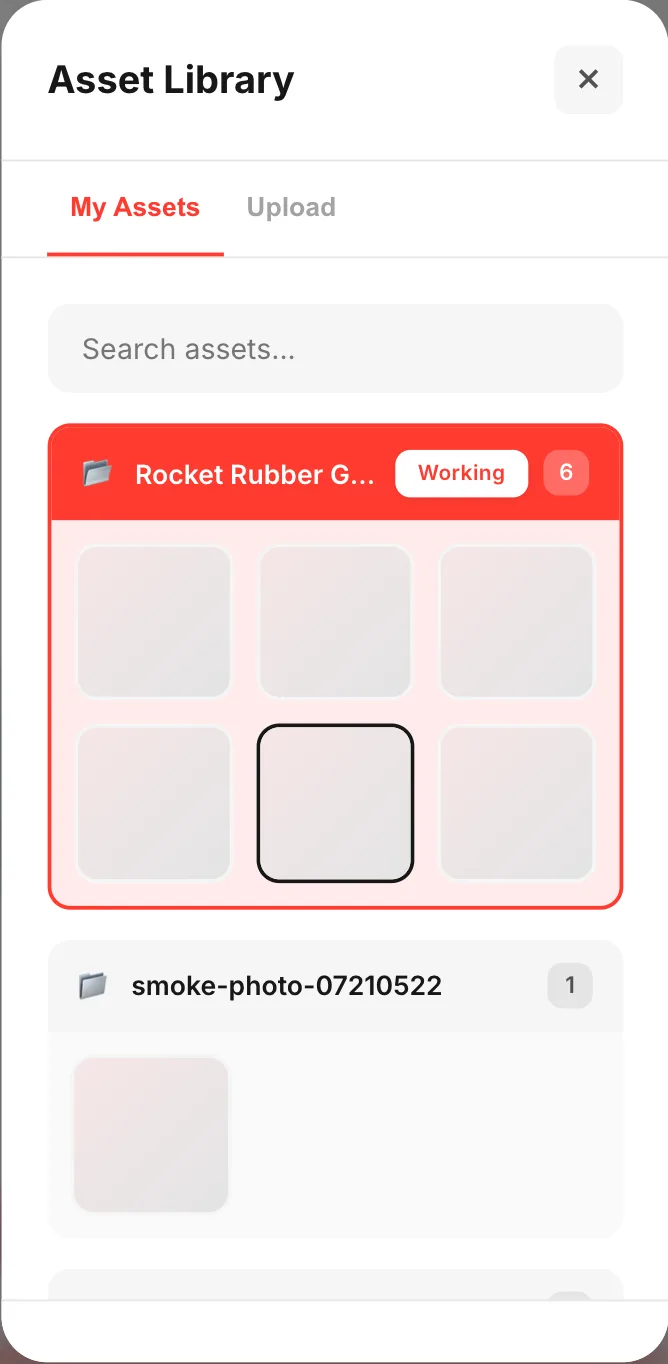
- 03
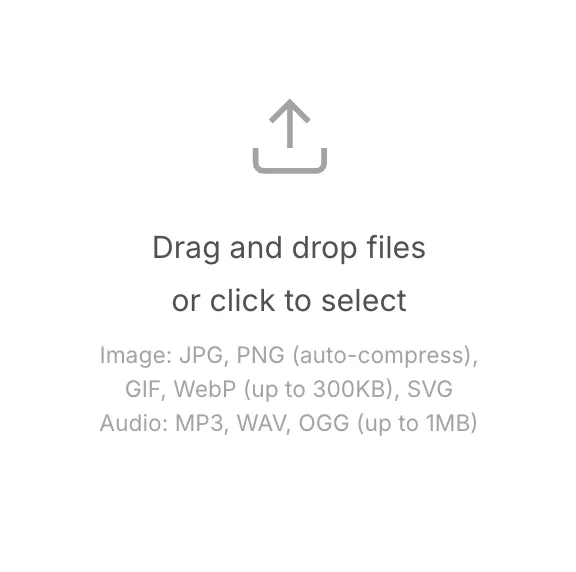
Solte os arquivos no quadro do meio
Toque no quadro para escolher os arquivos. No computador, arrastar e soltar também funciona. Embaixo do quadro estão os formatos e os tamanhos aceitos.
- 04
Escreva as tags e toque em
UploadOs arquivos escolhidos ficam listados embaixo; o × tira os que você não quer.
Tags (separadas por vírgula)eDescrição (opcional)valem para todos os arquivos daquela vez.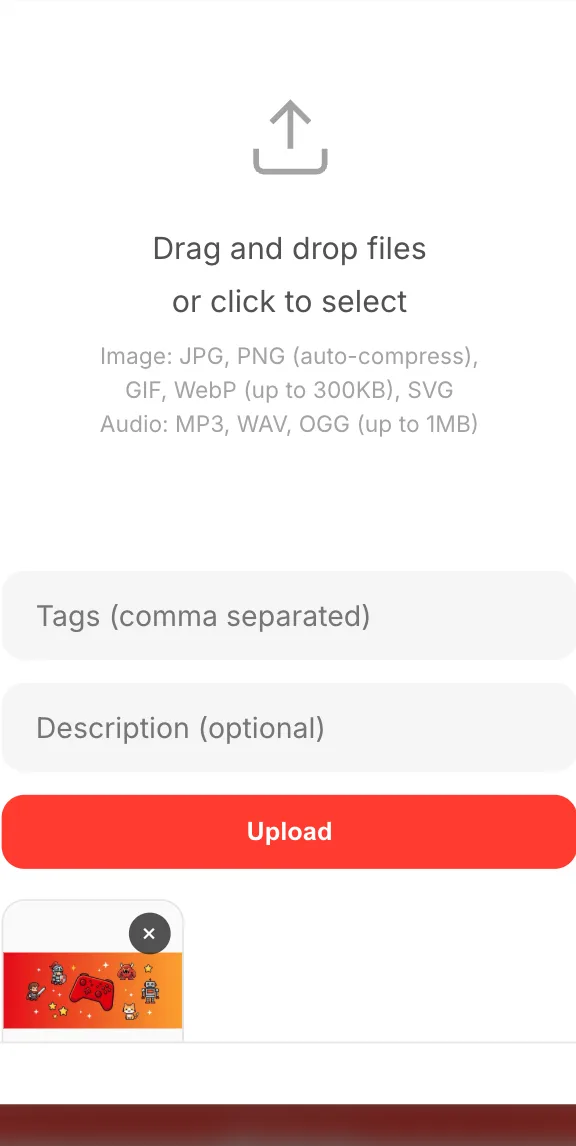
- 05
Aponte no chat o asset que entrou
Escolha em
Meus Assets, toque emInserire o campo de texto ganha um número, tipo 【1】. Aí é só escrever «usa o 【1】 como personagem principal» e enviar.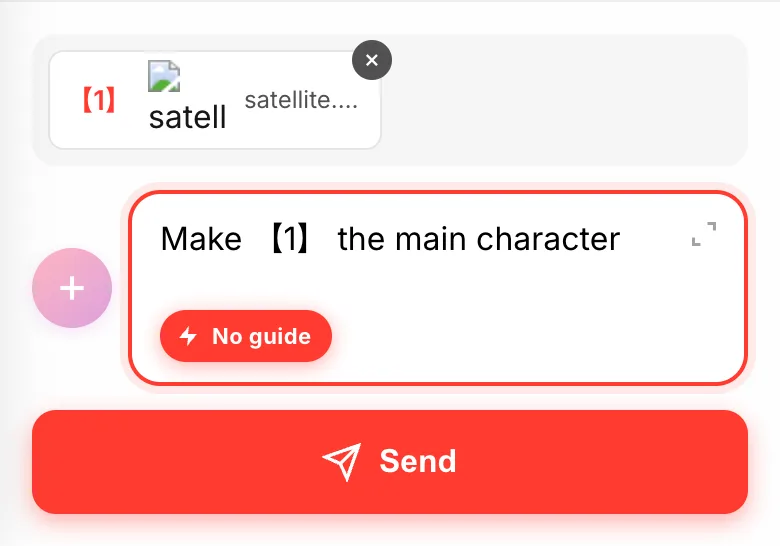
Se não funcionar
GIF e WebP não são reduzidos automaticamente, para não estragar a animação. Passando de 300 KB, dá erro na hora. Diminua o número de quadros ou exporte em PNG e tente de novo. JPG e PNG grandes são reduzidos antes de subir.
Se você quer usar agora e não quer nem pensar em tag, o caminho mais rápido é Adicionar imagem, no menu +. A imagem escolhida vai direto anexada ao chat.
Tags e descrição fazem diferença depois, na hora de procurar. A busca da biblioteca olha também para elas, então palavras simples como «personagem» ou «efeito» já bastam.