同じことを書いても、返ってくるものが変わります。
Studioの2つの進め方と、切り替え方です。
- 01
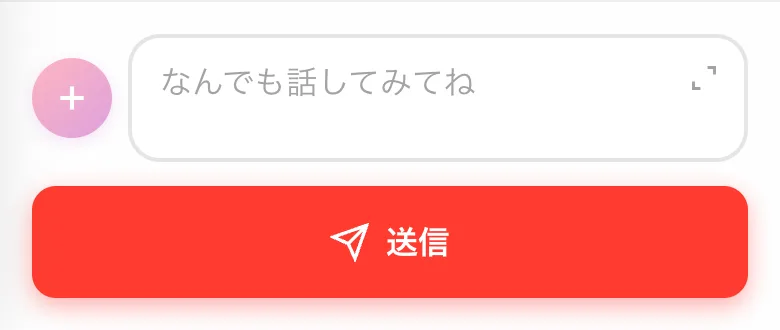
何もしなければ「ガイドあり」
ひとことのアイデアをふくらませ、2Dか3Dかを聞き、キャラや背景の絵を作って、作りはじめる前に「これでいい?」と確かめてくれます。入力欄に何も付いていなければ、この進め方です。
- 02
+から
ガイドなしに切り替える入力欄の左の+を押して
ガイドなし。パソコンでは、入力欄の下のガイドありボタンを押すと切り替わります。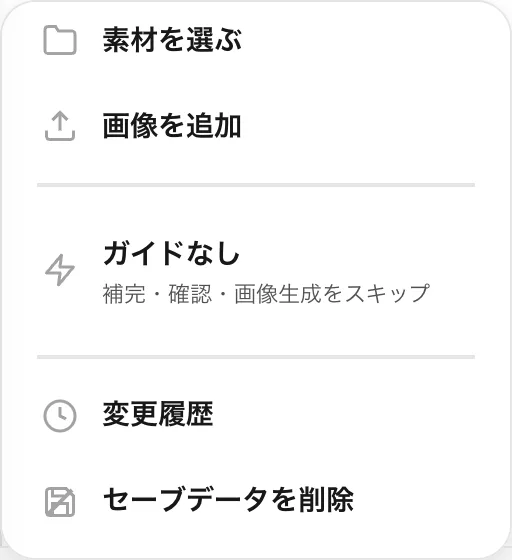
- 03
スキップされるのは3つ
メニューに書いてあるとおり
補完・確認・画像生成をスキップします。書いたことがそのまま指示になるので、細かく書くほど思ったとおりになります。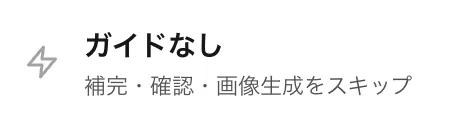
- 04
しるしが出ているあいだは、ガイドなし
入力欄の中に
ガイドなしのしるしが出ます。押すと戻せます。切り替えはゲームごとに覚えていて、戻すまでそのゲームではガイドなしのままです。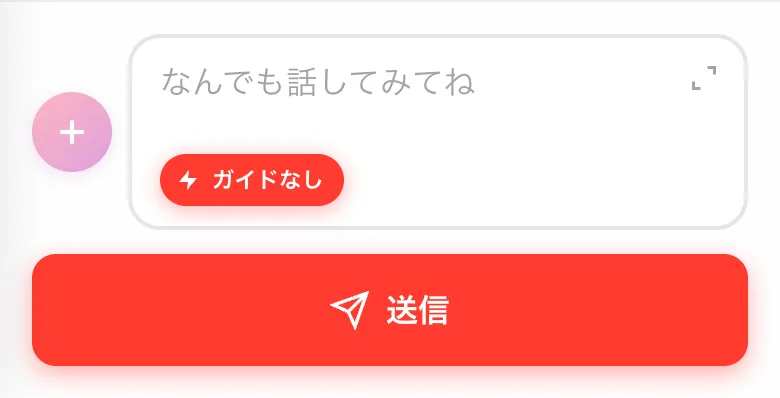
うまくいかないときは
ガイドなしのあいだは絵が作られません。キャラや背景は図形やグラデーションなど、コードで描かれます。絵のあるゲームにしたいときは、ガイドありに戻すか、素材ライブラリから自分で入れた画像を渡します。
2Dか3Dかも聞かれません。何も言わないと2Dになるので、3Dにしたいときは「3Dで」と自分で書きます。