Escribiendo lo mismo, lo que vuelve cambia según el modo.
Estas son las dos formas de avanzar en Studio y cómo se cambian.
- 01
Si no tocas nada, es
Con guíaToma tu idea de una línea y la desarrolla, te pregunta si 2D o 3D, dibuja personajes y fondos, y antes de empezar te confirma si vas bien. Si el campo no tiene ninguna marca, estás en este modo.
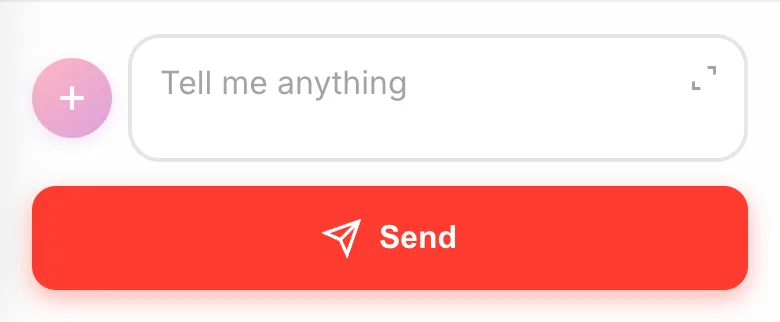
- 02
Cambia a
Sin guíadesde el +Toca el + de la izquierda del campo y elige
Sin guía. En la computadora se cambia con el botónCon guíaque está debajo del campo.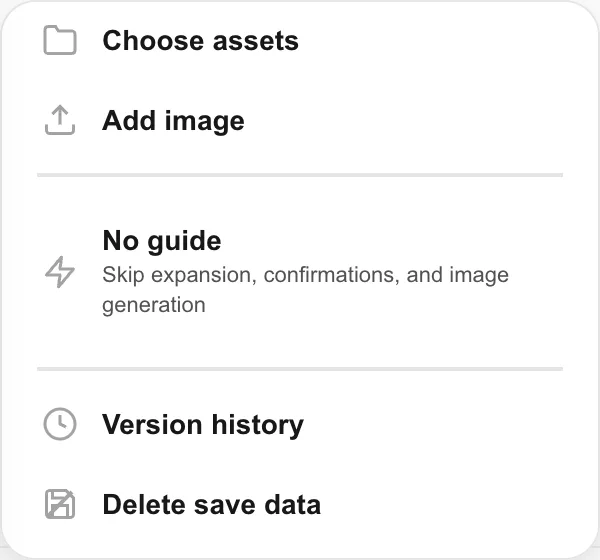
- 03
Se saltan tres cosas
El propio menú lo dice:
Omitir expansión, confirmaciones e imágenes. Lo que escribes pasa tal cual como instrucción, así que cuanto más detalle des, más se parecerá a lo que tienes en la cabeza.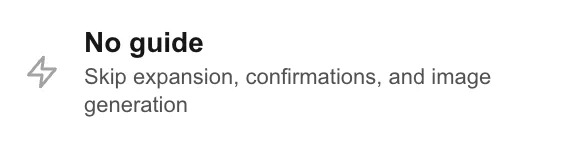
- 04
Mientras se vea la marca, sigue sin guía
Dentro del campo aparece la marca
Sin guía. Al tocarla vuelves al otro modo. Cada juego recuerda su modo, así que hasta que lo cambies ese juego sigue sin guía.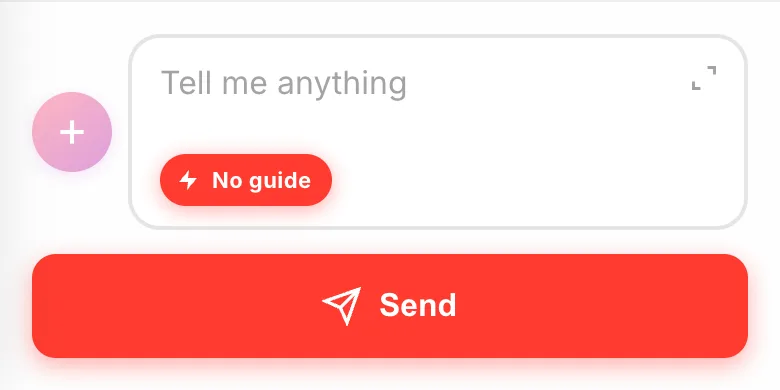
Si algo no sale bien
Sin guía no se generan imágenes. Los personajes y los fondos se dibujan con código: formas y degradados. Si quieres un juego con dibujos, vuelve a Con guía o pásale tus propias imágenes desde la biblioteca de assets.
Tampoco se te pregunta si 2D o 3D. Si no dices nada sale en 2D, así que si lo quieres en 3D escríbelo tú.