채팅에 쓰면 플레이할 수 있는 게임이 돌아와요.
DreamCore에서 게임을 만드는 중심 화면이 Studio예요.
- 01
만들고 싶은 걸 말로 쓰기
「자유롭게 말해주세요」 칸에 만들고 싶은 걸 그대로 쓰고
전송. 홈 입력창에서 만들기 시작했을 때 열리는 것도 이 Studio예요.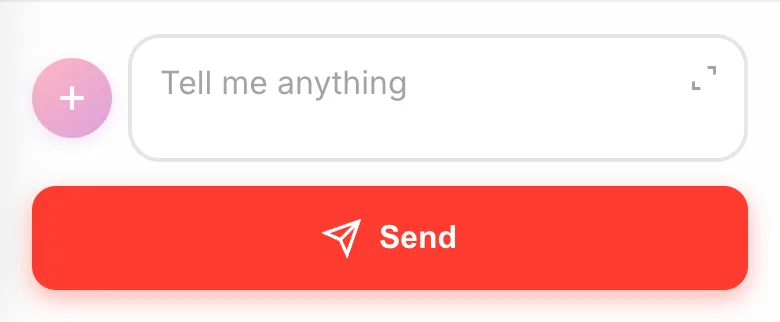
- 02
게임이 만들어져서 채팅으로 돌아와요
어떤 게임으로 만들었는지, 어떻게 노는지 설명과 함께 카드가 나와요.
게임 플레이를 그 자리에서 누를 수 있어요.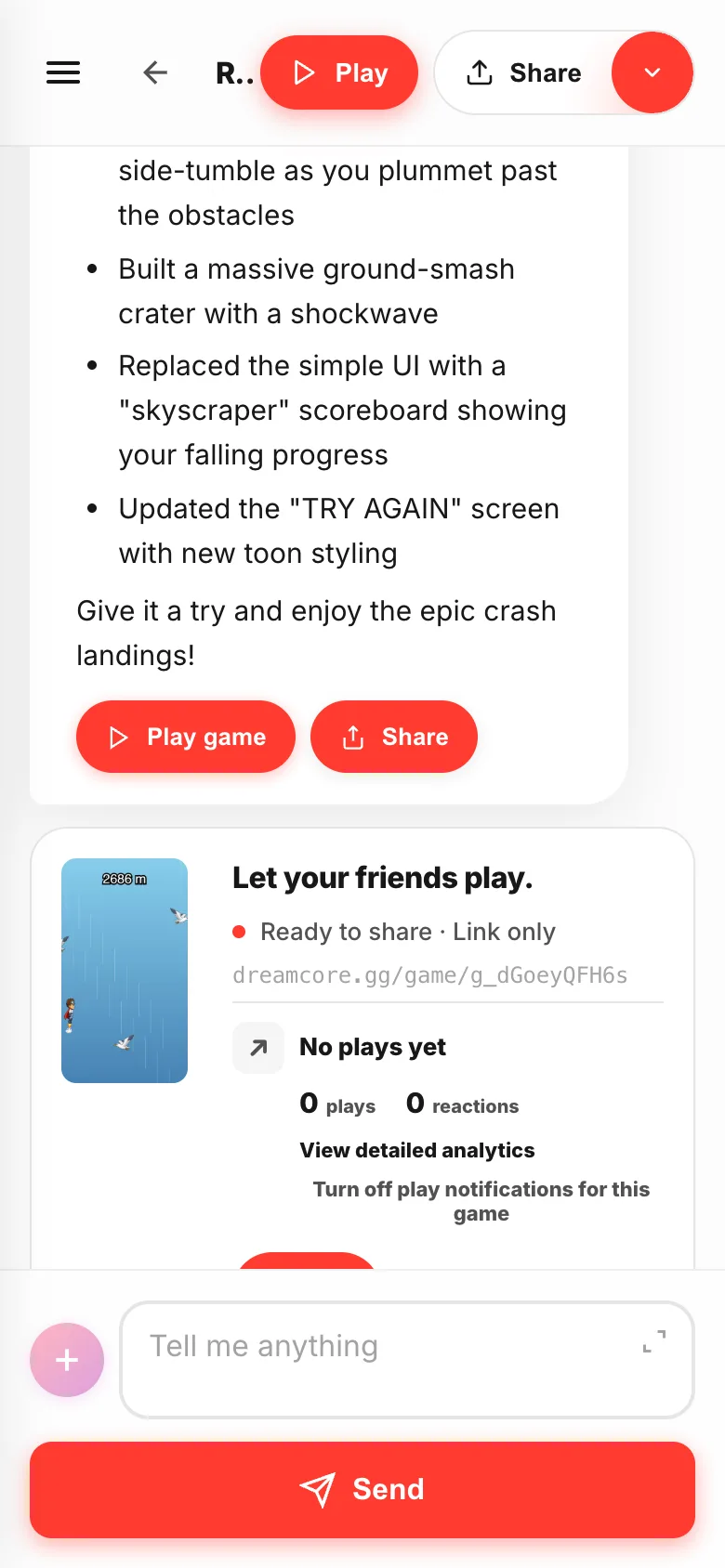
- 03
그 자리에서 플레이해 확인하기
플레이를 누르면 지금 만들고 있는 게임이 그대로 돌아가요. 저장도 공개도 필요 없어요.채팅으로 돌아올 수 있으니까 플레이→고치기를 반복할 수 있어요.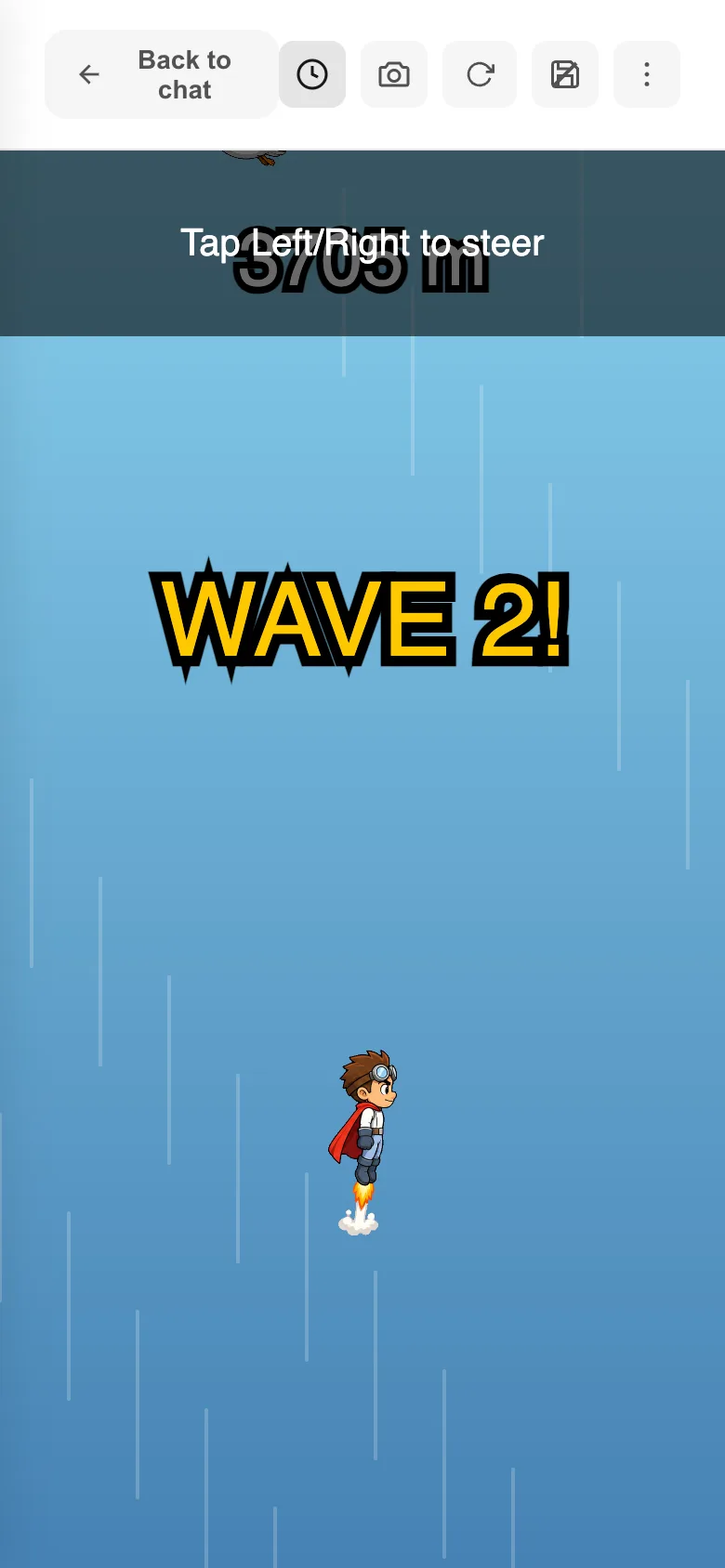
- 04
신경 쓰인 곳은 이어서 쓰기
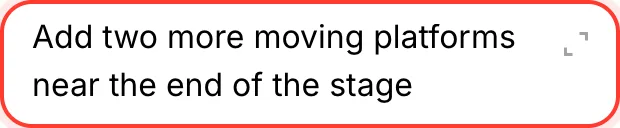
「적을 조금 더 느리게」 「제목 색을 밤 느낌으로」. 같은 칸에 써서 보내면 고쳐진 게임이 돌아와요. 몇 번이든 이어갈 수 있어요.
- 05
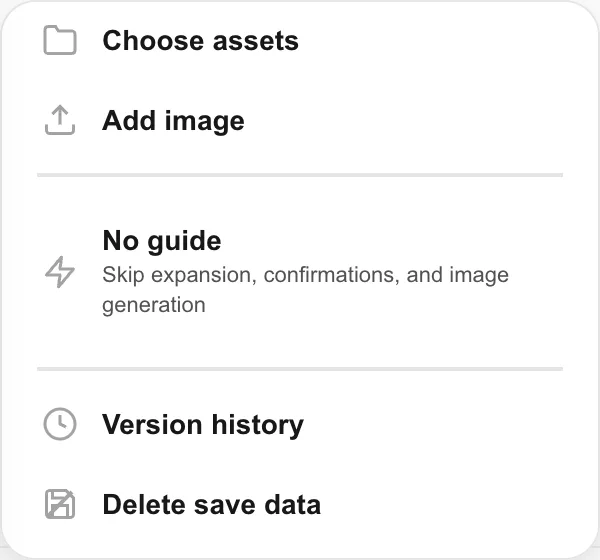
내 이미지와 에셋도 건넬 수 있어요
입력창 왼쪽의 +에서 전에 만든 에셋이나 직접 준비한 이미지를 게임에 건넬 수 있어요. 진행 방식 바꾸기도 여기예요.
- 06
다 되면 그대로 보내기
완성된 게임에는 공유 링크가 붙어요.
공유하기에서 친구에게 보낼 수 있어요. 게임 정보 수정과 애널리틱스도 Studio를 떠나지 않고 열 수 있어요.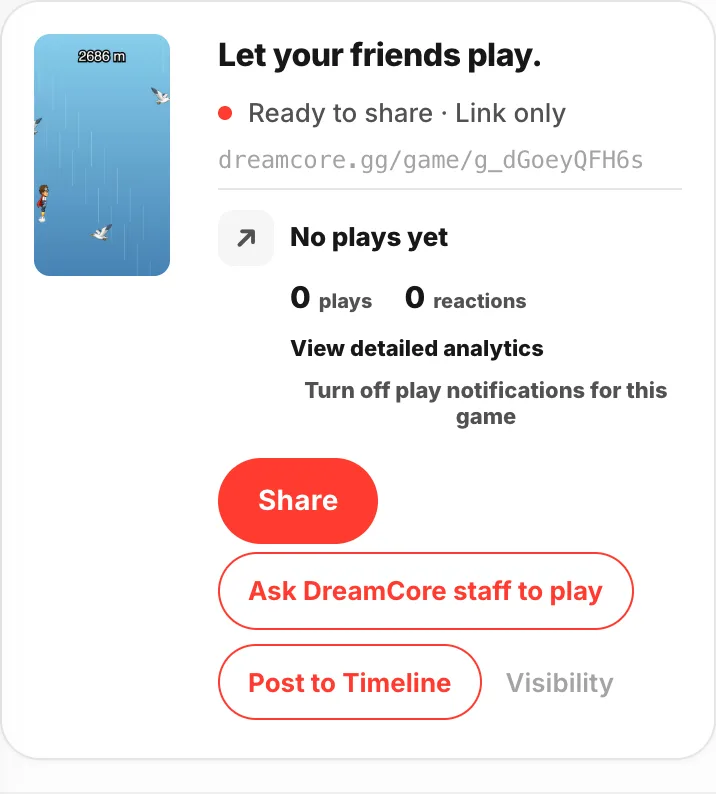
2000자한 번에 쓸 수 있는 길이
직전 50개열 때 불러오는 대화
동시에 1개한 번에 만드는 게임