おもしろいかどうかは、遊んでみないとわかりません。
つくったゲームは、Studioを離れずにその場で遊んでたしかめられます。
- 01
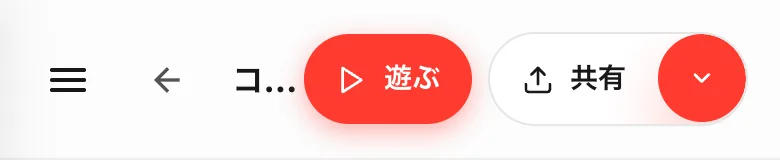
遊ぶを押すヘッダーのまんなかにあります。保存も公開もいりません。いま作られているゲームが、そのまま開きます。
- 02
そのまま動かしてみる
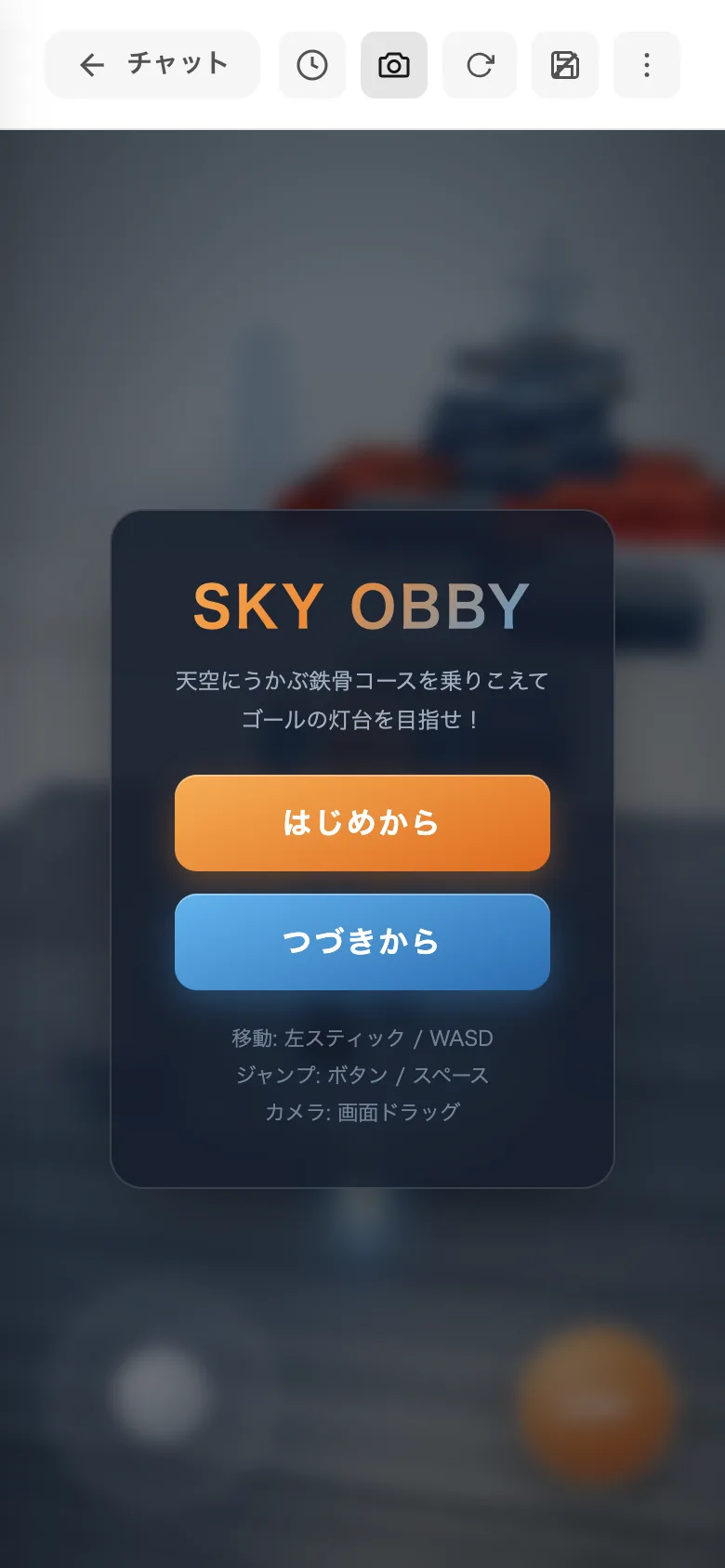
ゲームが画面いっぱいに出ます。友達が遊ぶのと同じ状態なので、はじめの10秒でやることが伝わるかを見てください。
- 03
上のバーで、手を止めずに確認する
チャットで戻り、再読み込みで最初から読みなおします。動きが止まったときは、まず再読み込みです。となりのボタンでセーブデータを消せば、はじめて遊ぶ人と同じ状態から試せます。
- 04
気になった画面を、そのまま送る
カメラのマークを押すと、いま見えている画面が取りこまれ、印をつける画面が開きます。
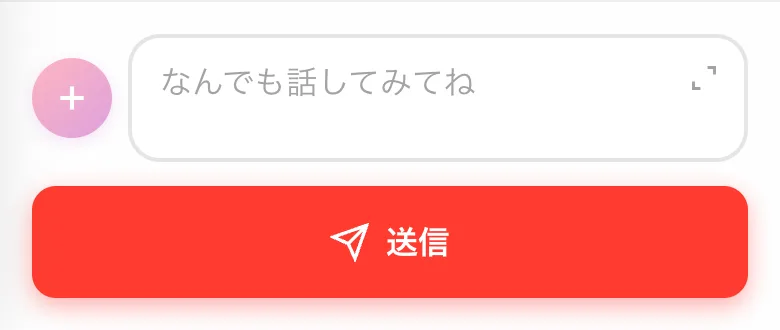
ペンや丸や矢印で囲んでチャットに貼り付けるを押すと、入力欄に画像がつきます。「この丸のところ、敵が多すぎる」と一言そえて送ってください。 - 05
チャットに戻って、ひとつずつ頼む
気づいたことをまとめて頼むと、どれも中途半端になりがちです。ひとつ直して、また遊ぶ。これがいちばん早く進みます。
うまくいかないときは
ゲームが真っ白なまま動かないときは、再読み込みを押します。それでも直らないときは、チャットに戻って「ゲームが動かない」とそのまま送ってください。
セーブデータを消すと元には戻せません。テストで進めた記録を残しておきたいときは、消す前にスコアを控えておいてください。
前のほうがよかった、と思ったときは、+メニューの変更履歴から前のバージョンを開いてもどすを押します。いまのバージョンにも、あとから戻れます。