Si es divertido o no, solo se sabe jugando.
Lo que creas se prueba ahí mismo, sin salir de Studio.
- 01
Toca
JugarEstá en el medio de la cabecera. No hay que guardar ni publicar nada: se abre el juego tal como va.

- 02
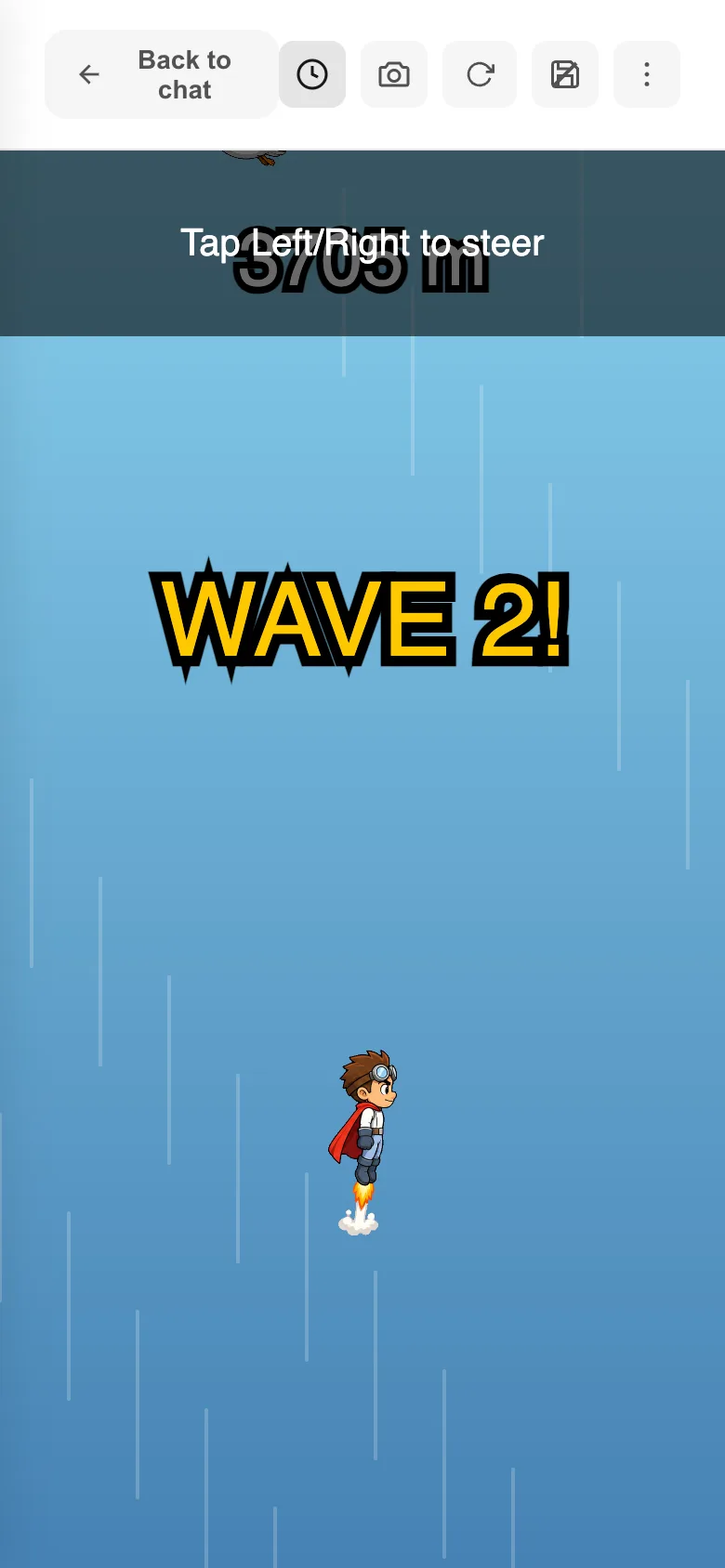
Muévelo de verdad
El juego ocupa toda la pantalla. Es el mismo estado en que lo verán tus amigos, así que fíjate en si en los primeros diez segundos se entiende qué hay que hacer.
- 03
Usa la barra de arriba sin parar
Chatte devuelve yRecargarvuelve a empezar desde cero. Si algo se queda colgado, lo primero esRecargar. El botón de al lado borra los datos guardados, para probarlo como quien lo abre por primera vez.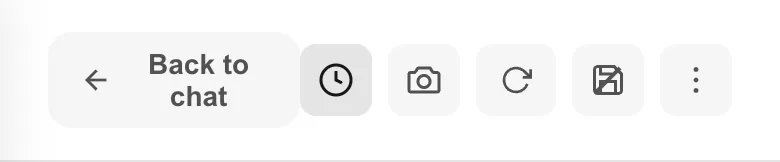
- 04
Manda la pantalla que te chirría
El icono de la cámara captura lo que estás viendo y abre la pantalla para marcarlo. Con
Lápiz,ÓvalooFlechaseñalas la zona y conPegar en el chatla imagen queda adjunta al campo. Añade una frase como «aquí, en el círculo, hay demasiados enemigos» y envía. - 05
Vuelve al chat y pide de una en una
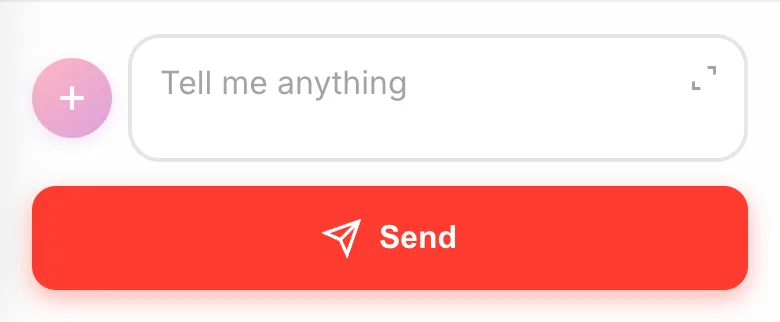
Si pides todo lo que viste de golpe, todo se queda a medias. Arreglar una cosa y volver a jugar es lo que avanza más rápido.
Si algo no sale bien
Si el juego se queda en blanco y no arranca, toca Recargar. Si sigue igual, vuelve al chat y escríbelo tal cual: «el juego no funciona».
Los datos guardados no se pueden recuperar. Si quieres conservar lo que avanzaste probando, apunta la puntuación antes de borrarlos.
Si te gustaba más como estaba antes, abre Historial de cambios en el menú +, entra en la versión anterior y toca Restaurar. También puedes volver luego a la versión de ahora.