キャラだけ、ヤギだけ、ボタンの文字だけ。
直したい部品を選んで頼むと、そこだけが新しくなります。
- 01
プレビューの下の
アセットを開くゲームを動かすと、画面の下に道具の列が出ます。いちばん左の
アセットを押すと、このゲームに出てくるキャラ・絵・3Dの物が並びます。パソコンでは、プレビューの上のつくるから開けます。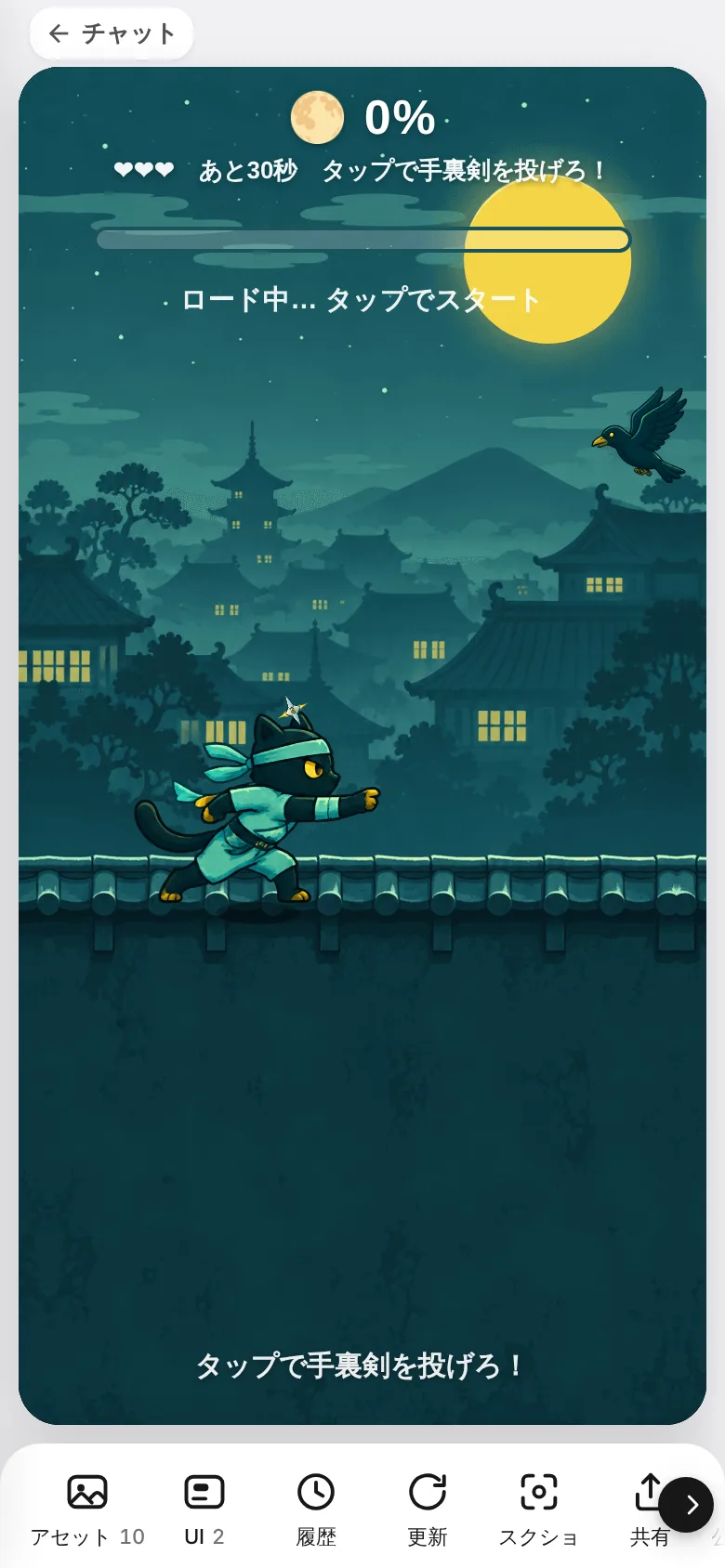
- 02
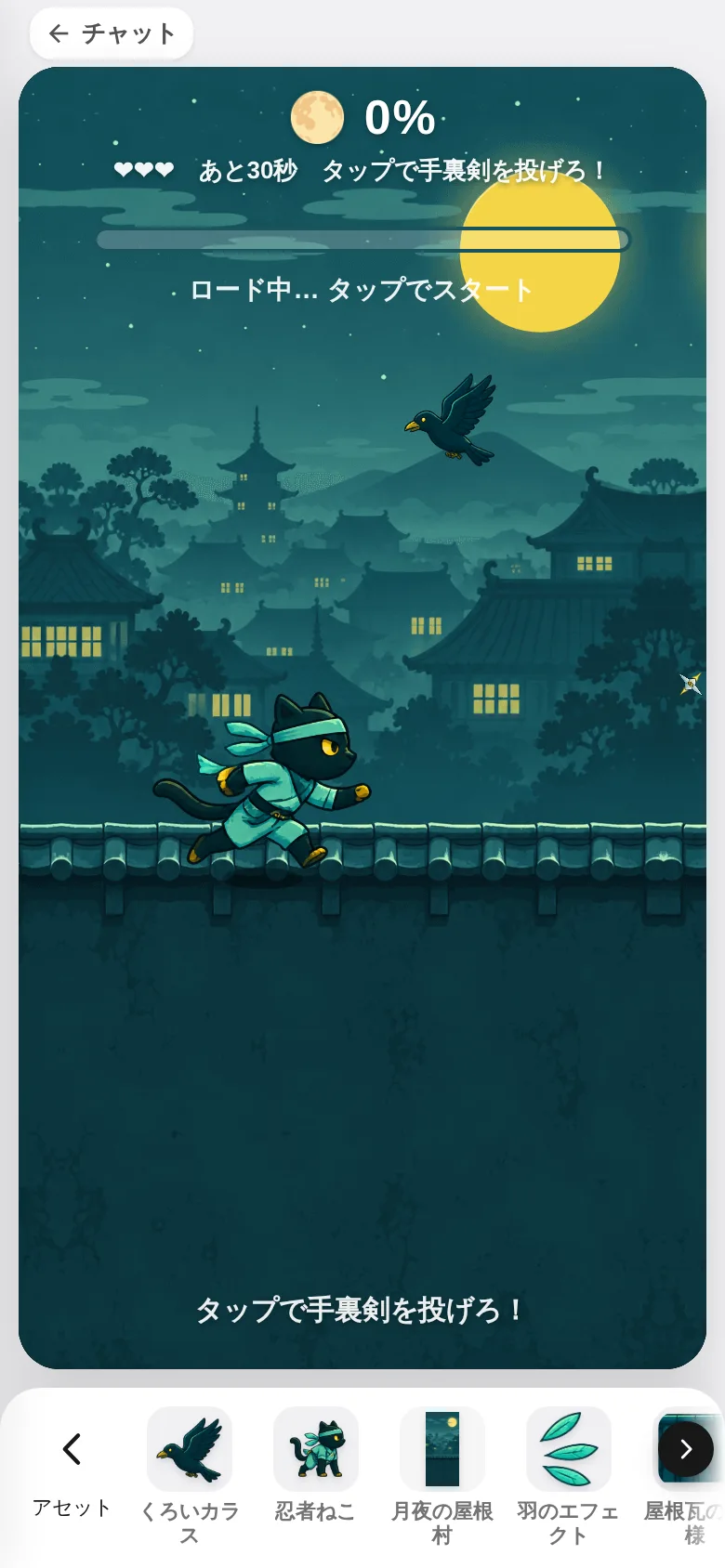
直したい部品を選ぶ
列は横にスワイプすると続きが見えます。部品を押すと、その見本と、頼む欄が大きく開きます。
- 03
キャラは
描き直す範囲を選ぶキャラには、まちかまえ・はしる・ジャンプのようなポーズがあります。
キャラ全体・ポーズ・向き・1コマのどれかを選ぶと、描き直す絵に赤い枠が付きます。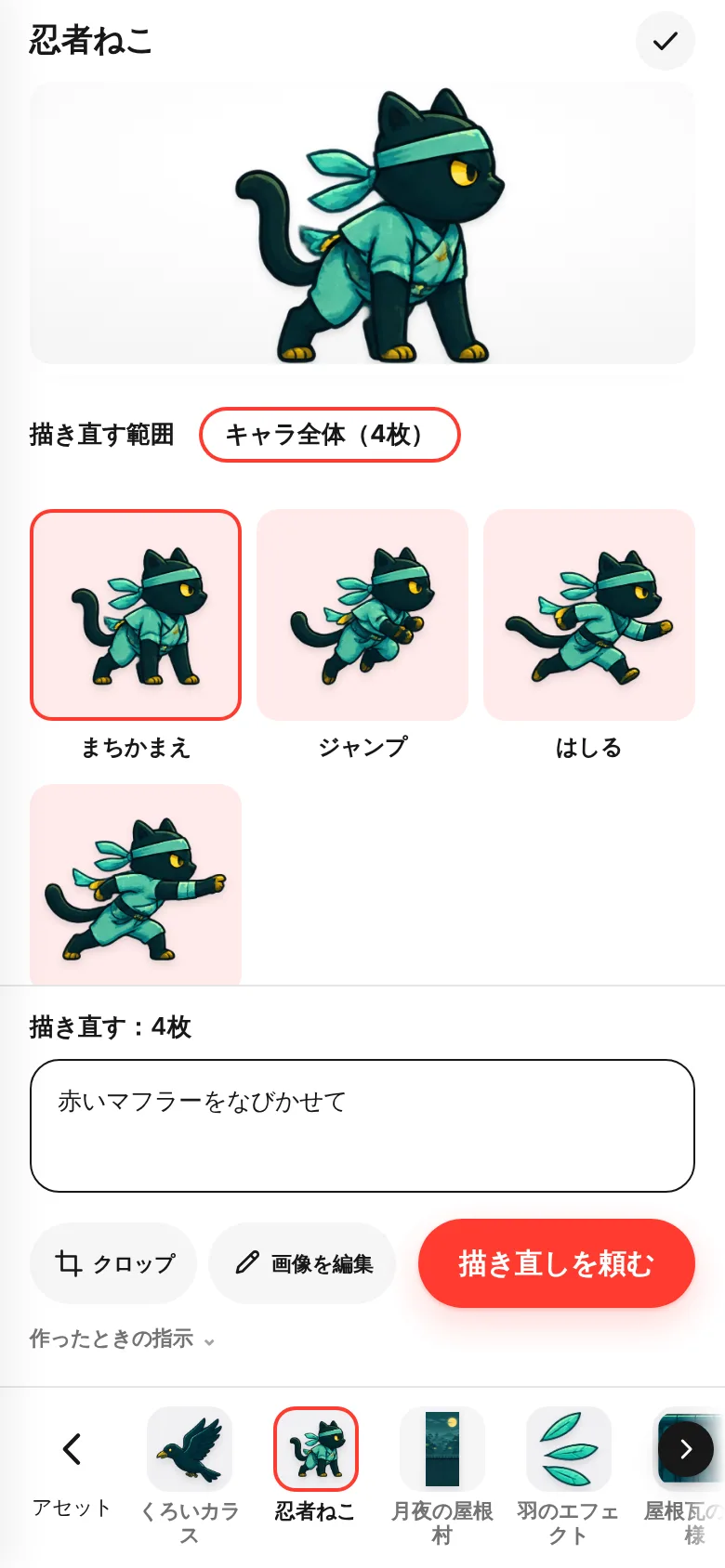
- 04
どう直したいかを書いて頼む
「赤いマフラーをなびかせて」のように、チャットと同じ書きかたで大丈夫です。
描き直しを頼むを押すと、その部品だけが直ります。ほかの部品や遊びかたは変わりません。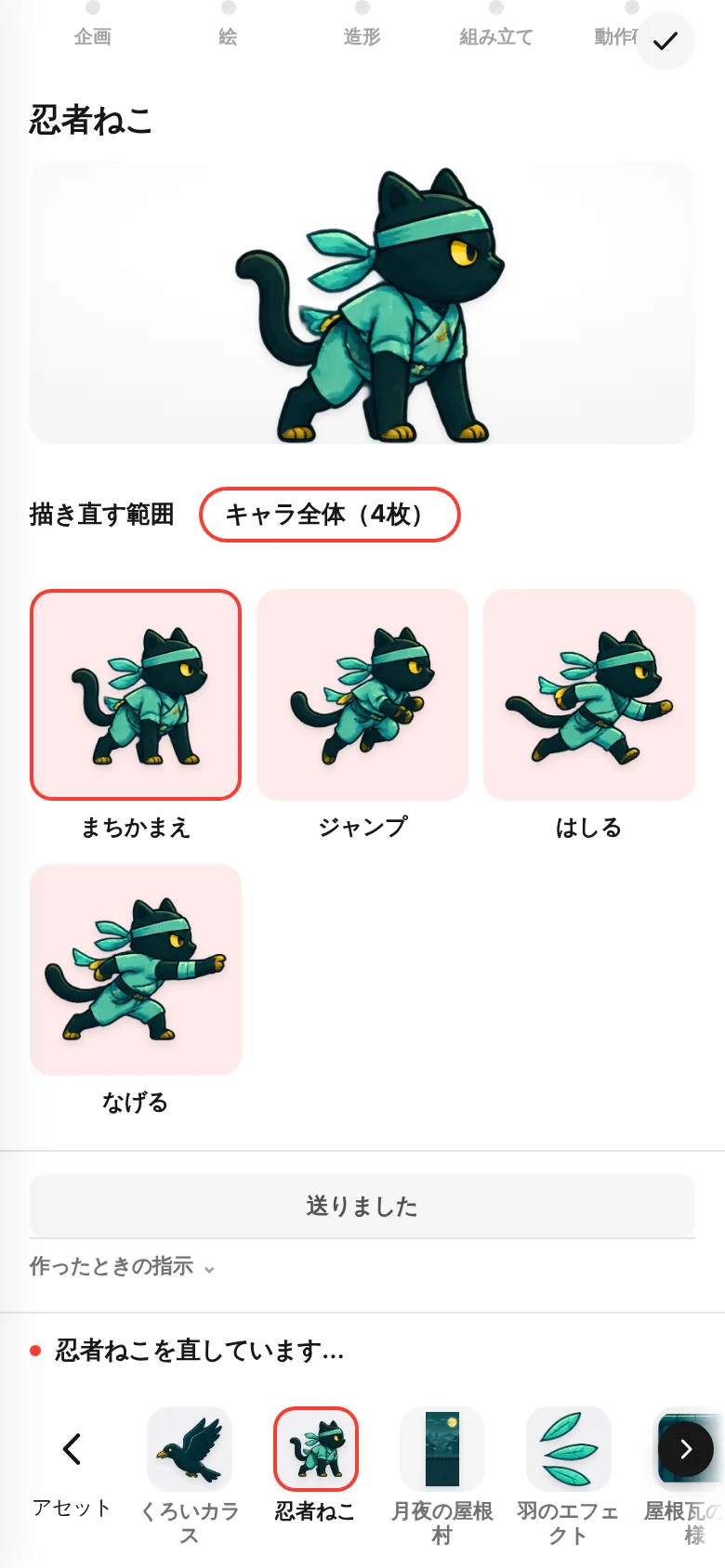
- 05
3Dの物は
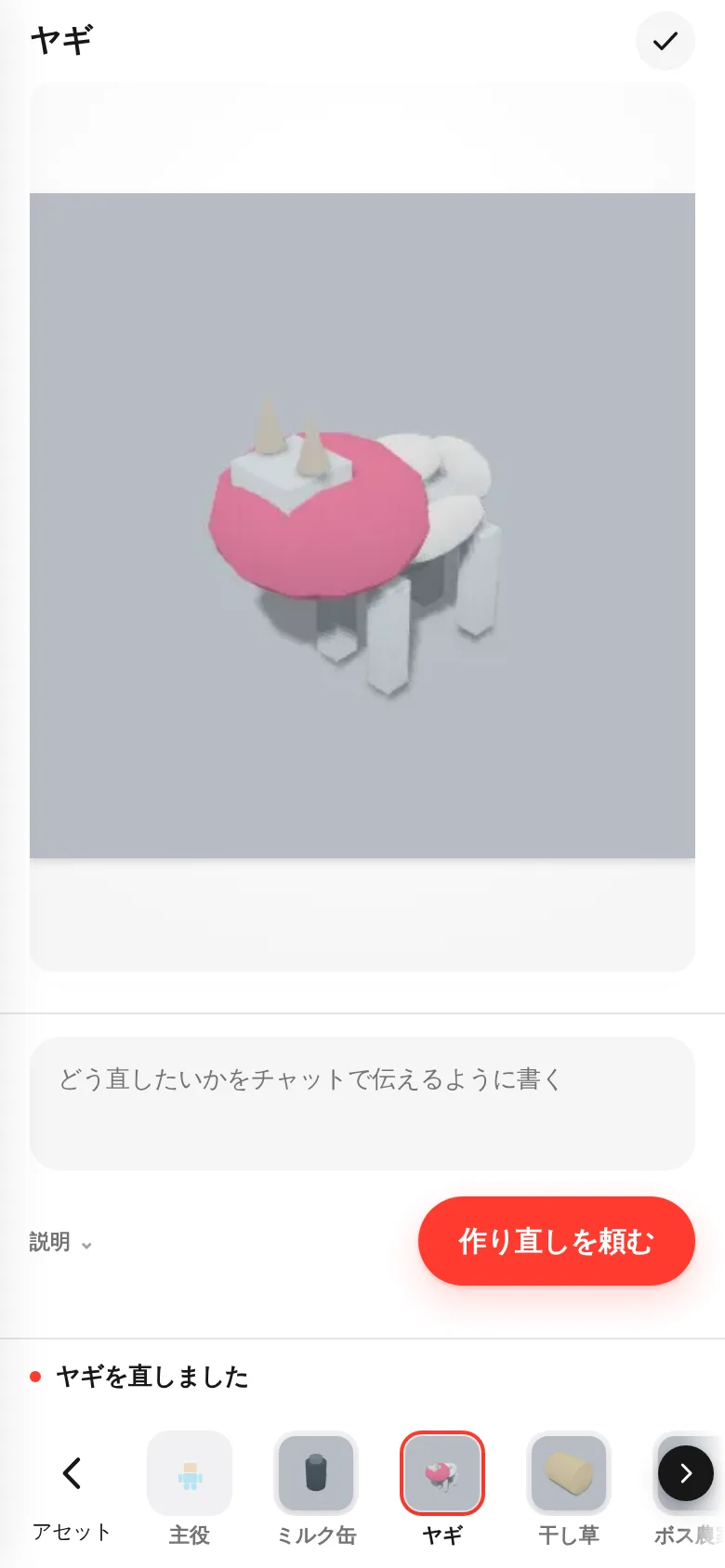
作り直しを頼む3Dのゲームでは、ヤギや看板のような物も1つずつ直せます。直すと、一覧の見本もゲームの中の物も新しくなります。
- 06
ボタンや文字は
UIからUIを押すと、プレイ中・結果画面のような場面ごとに、ボタンや表示が並びます。文字はその場で書きかえて保存。ほかの言語にも自動で翻訳されます(ゲームによっては翻訳されないものもあります)。位置を変えたいときは、画面の上でそのままドラッグします。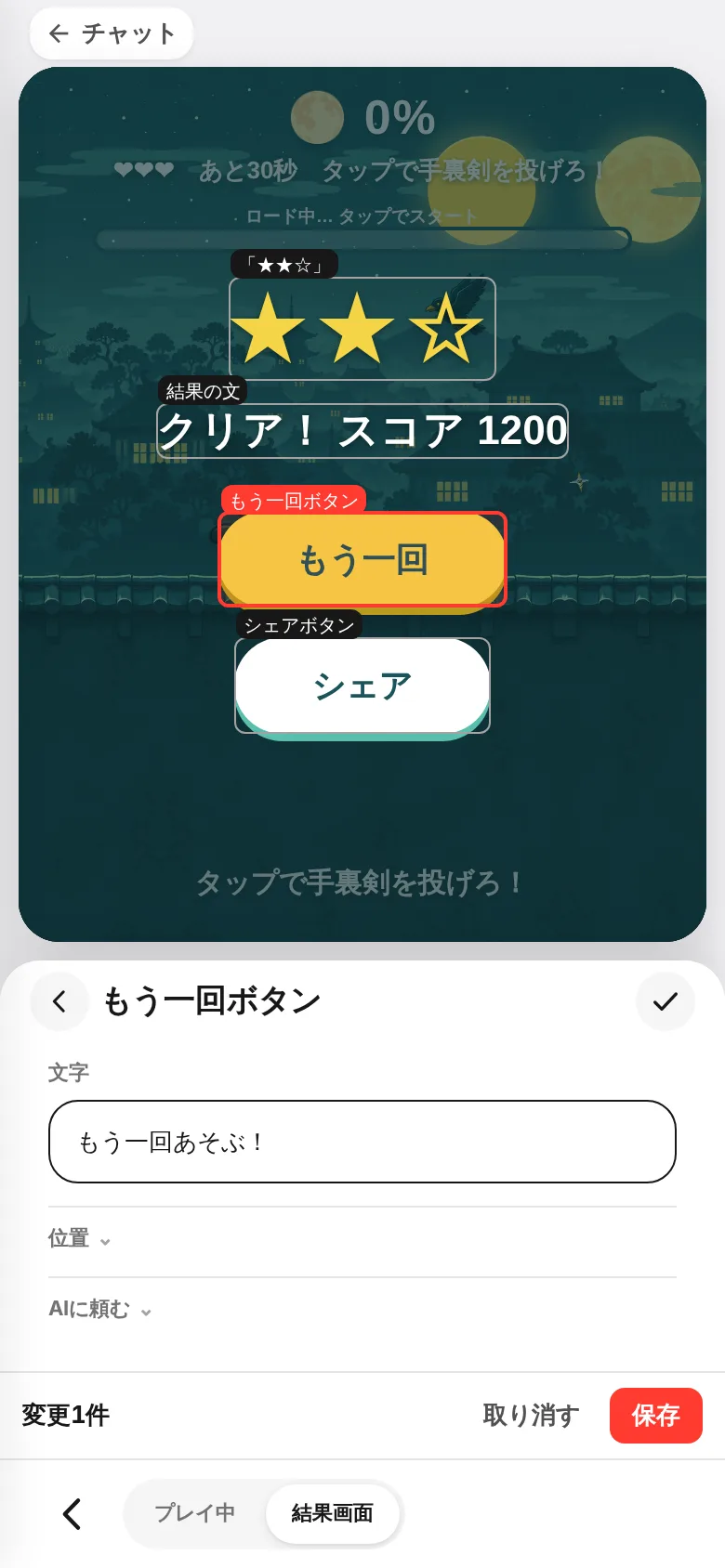
- 07
3Dは
カメラも選べる後ろから・肩越し・見下ろしなど、ゲームに合う見せかた(最大6つ)から選べます。
標準は、そのゲームがもともと使っているカメラです。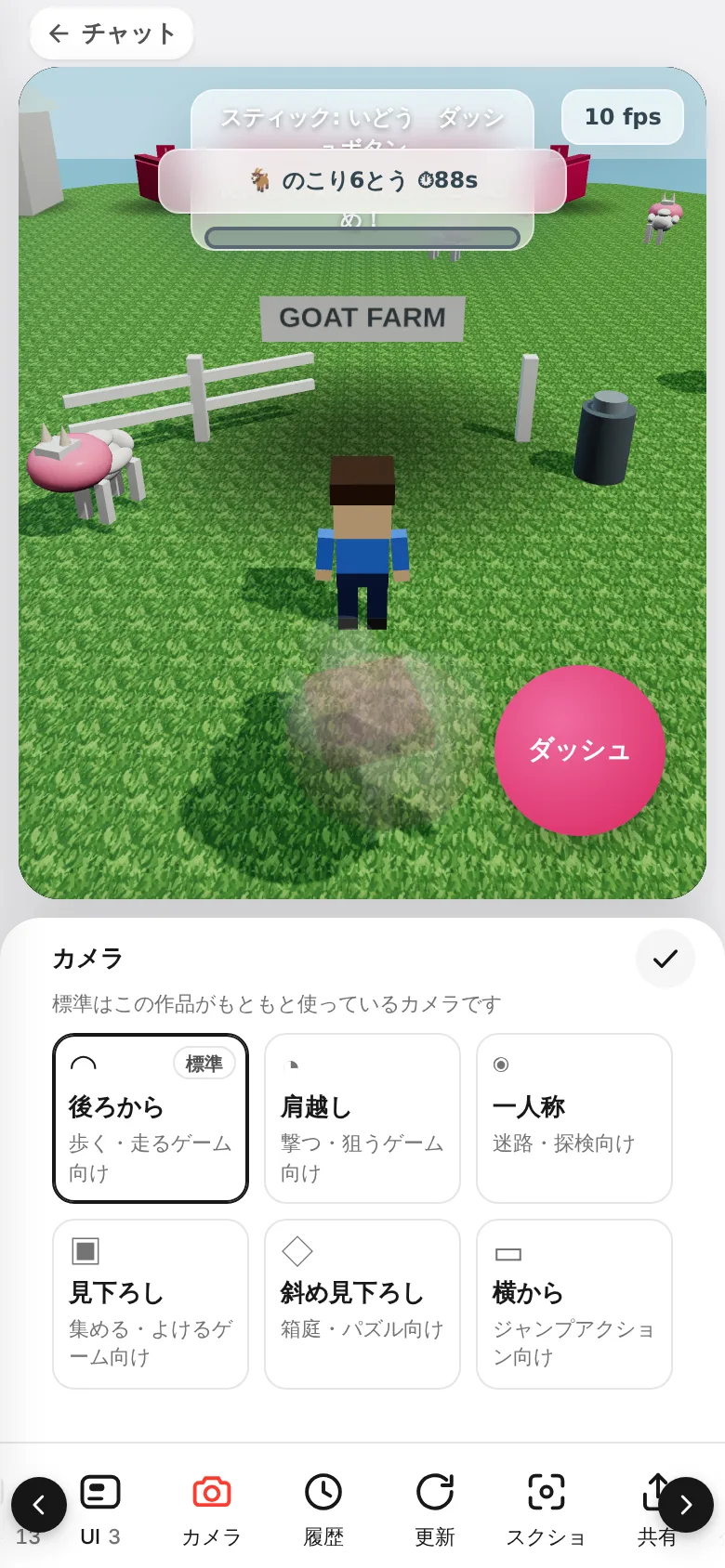
アセットキャラ・絵・3Dの物
UI場面ごとのボタンと文字
カメラ3Dの見せかた最大6種類
6言語文字は自動で翻訳
うまくいかないときは
部品が並ばない。 部品はゲームができてから並びます。作っているあいだは、できた部品から順に出てきます。
文字が直せない。 ゲームの中で作られている文字は、ここでは直せません。AIに頼むを開くか、チャットで頼んでください。
頼めない。 ほかの直しを進めているあいだは、次を送れません。終わってから送ってください。