캐릭터만, 염소만, 버튼 글자만.
고치고 싶은 부품을 골라 부탁하면 거기만 새로 바뀌어요.
- 01
미리보기 아래의
에셋열기게임을 실행하면 화면 아래에 도구 줄이 나와요. 맨 왼쪽의
에셋을 누르면 이 게임에 나오는 캐릭터, 그림, 3D 물체가 나란히 보여요. PC에서는 미리보기 위의만들기에서 열 수 있어요.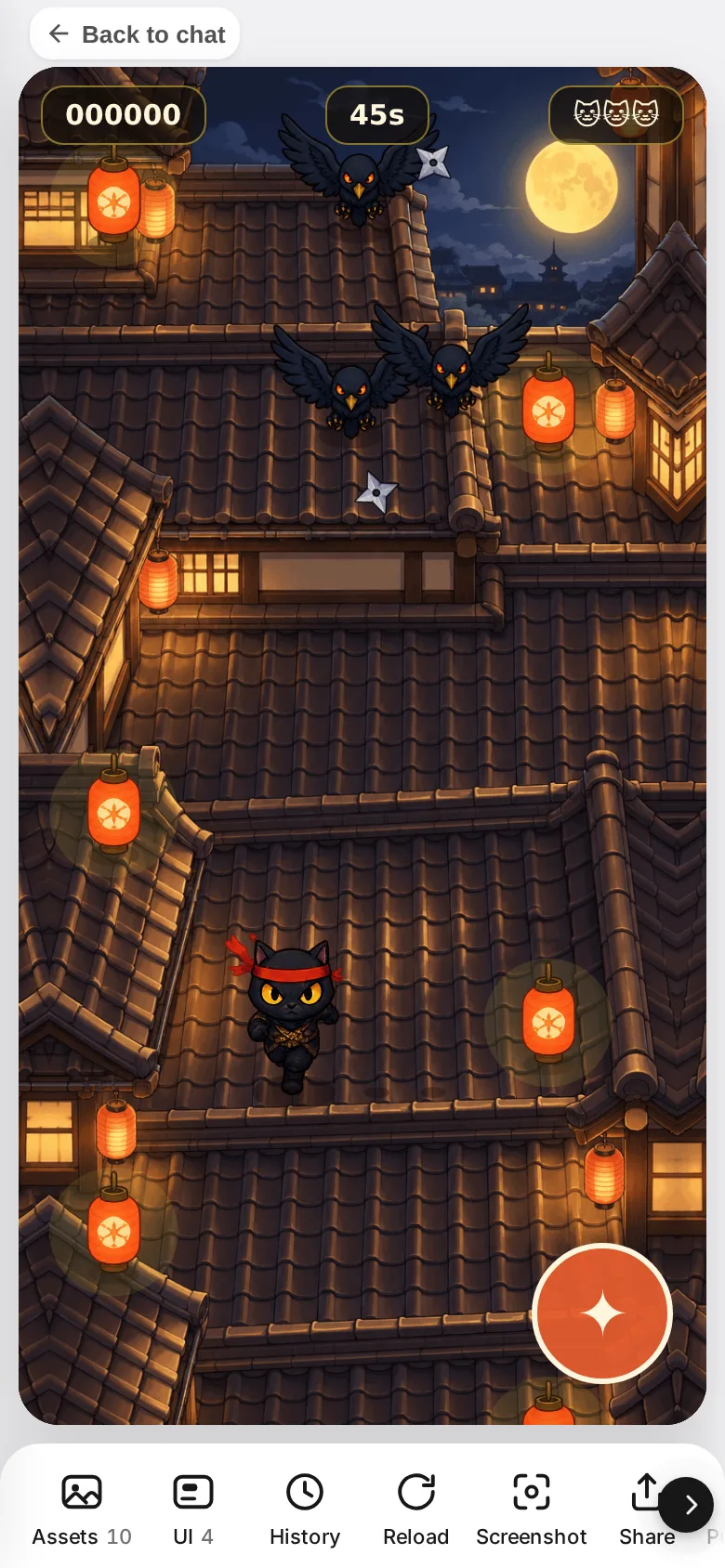
- 02
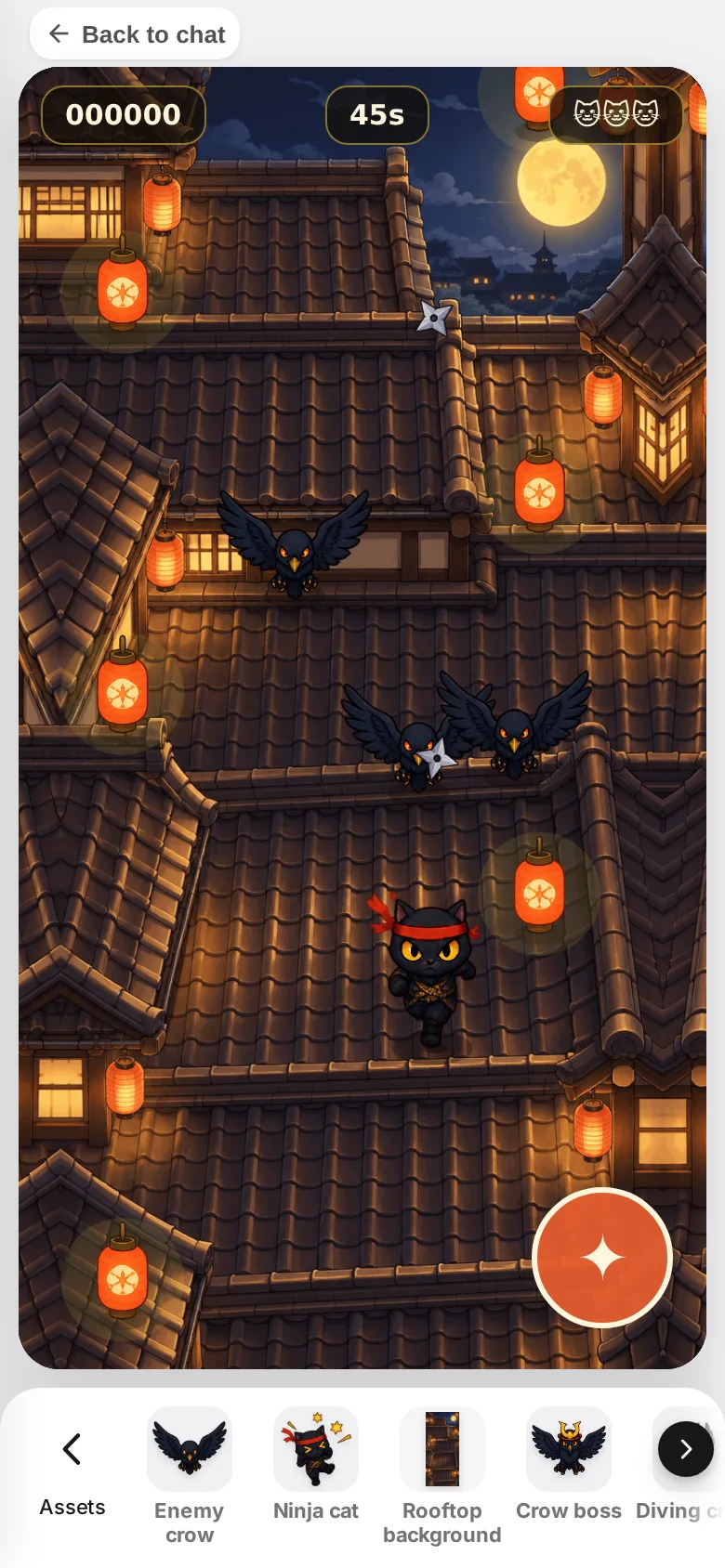
고칠 부품 고르기
줄을 옆으로 밀면 뒤쪽도 보여요. 부품을 누르면 그 미리보기와 부탁을 쓰는 칸이 크게 열려요.
- 03
캐릭터는
다시 그릴 범위고르기캐릭터에는 대기, 달리기, 점프 같은 포즈가 있어요.
캐릭터 전체, 포즈, 방향, 한 컷 중 하나를 고르면 다시 그릴 그림에 빨간 테두리가 붙어요.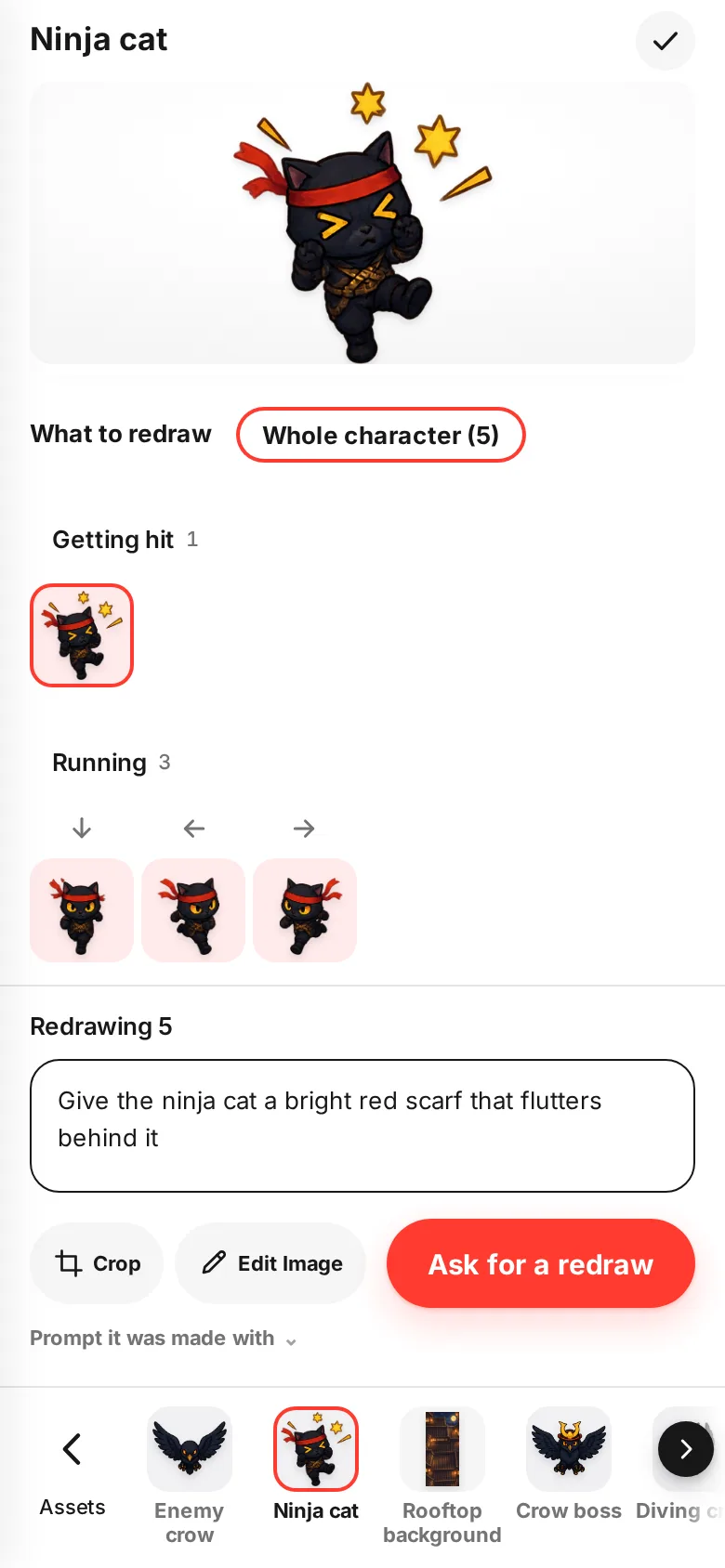
- 04
어떻게 고칠지 쓰고 부탁하기
"닌자 고양이에게 뒤로 휘날리는 새빨간 목도리를 둘러 줘"처럼 채팅이랑 똑같이 쓰면 돼요.
다시 그려 달라고 부탁을 누르면 그 부품만 고쳐져요. 다른 부품이나 게임 방식은 바뀌지 않아요.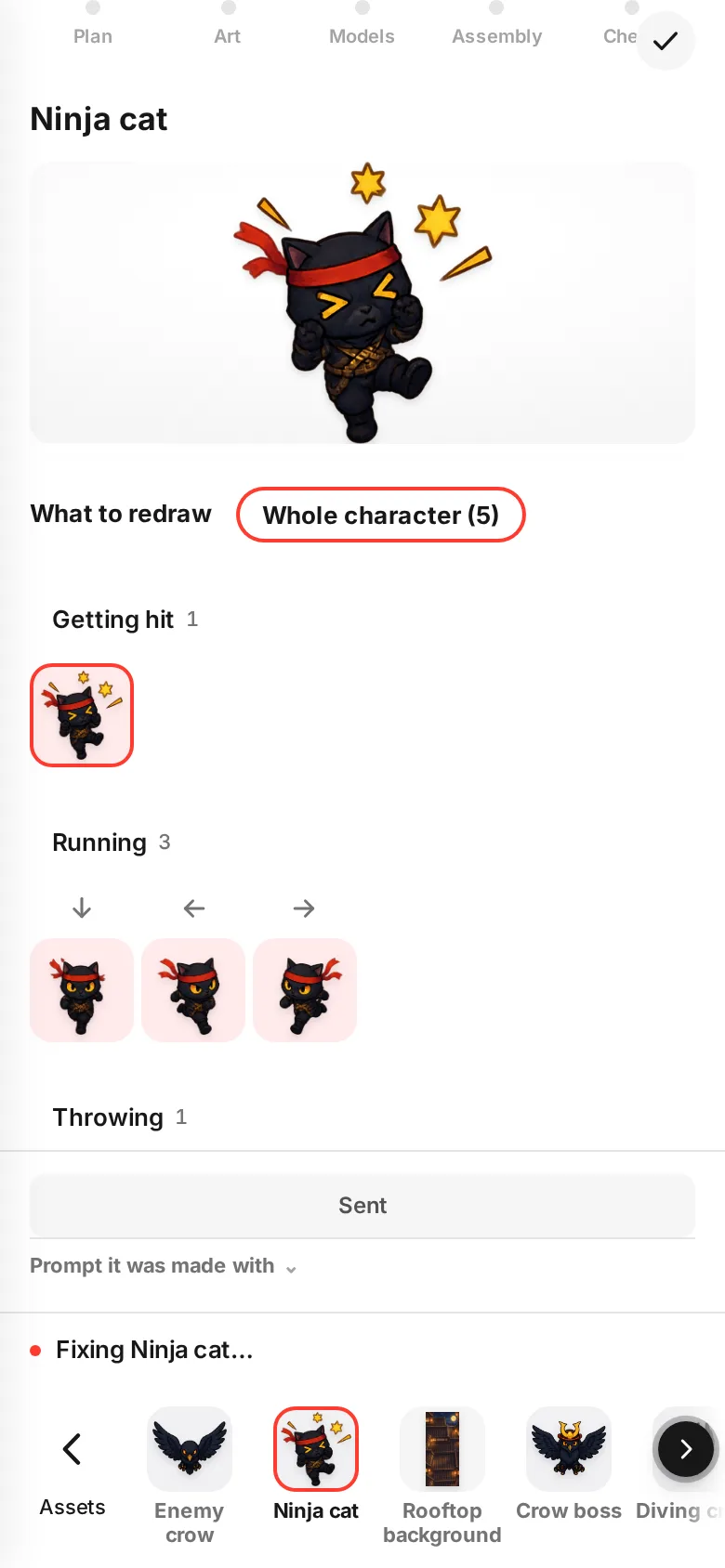
- 05
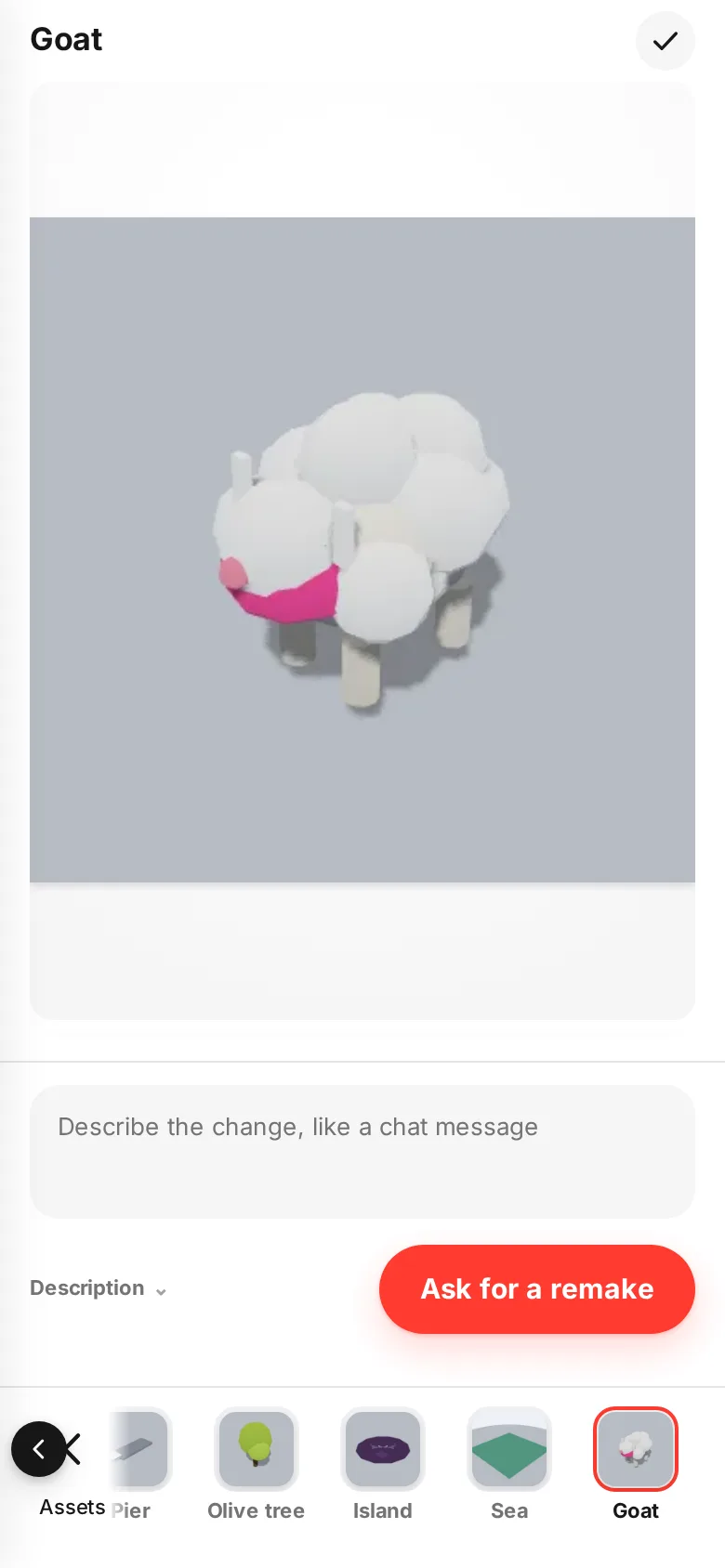
3D 물체는
다시 만들어 달라고 부탁3D 게임에서는 염소나 간판 같은 물체도 하나씩 고칠 수 있어요. 고치면 목록의 미리보기도, 게임 속 물체도 새로 바뀌어요.
- 06
버튼과 글자는
UI에서UI를 누르면 플레이 중, 결과 화면 같은 장면별로 버튼과 표시가 나란히 보여요. 글자는 그 자리에서 바꾸고저장. 다른 언어로도 자동으로 번역돼요(번역되지 않는 게임도 있어요). 위치를 바꾸고 싶으면 화면 위에서 그대로 드래그하면 돼요.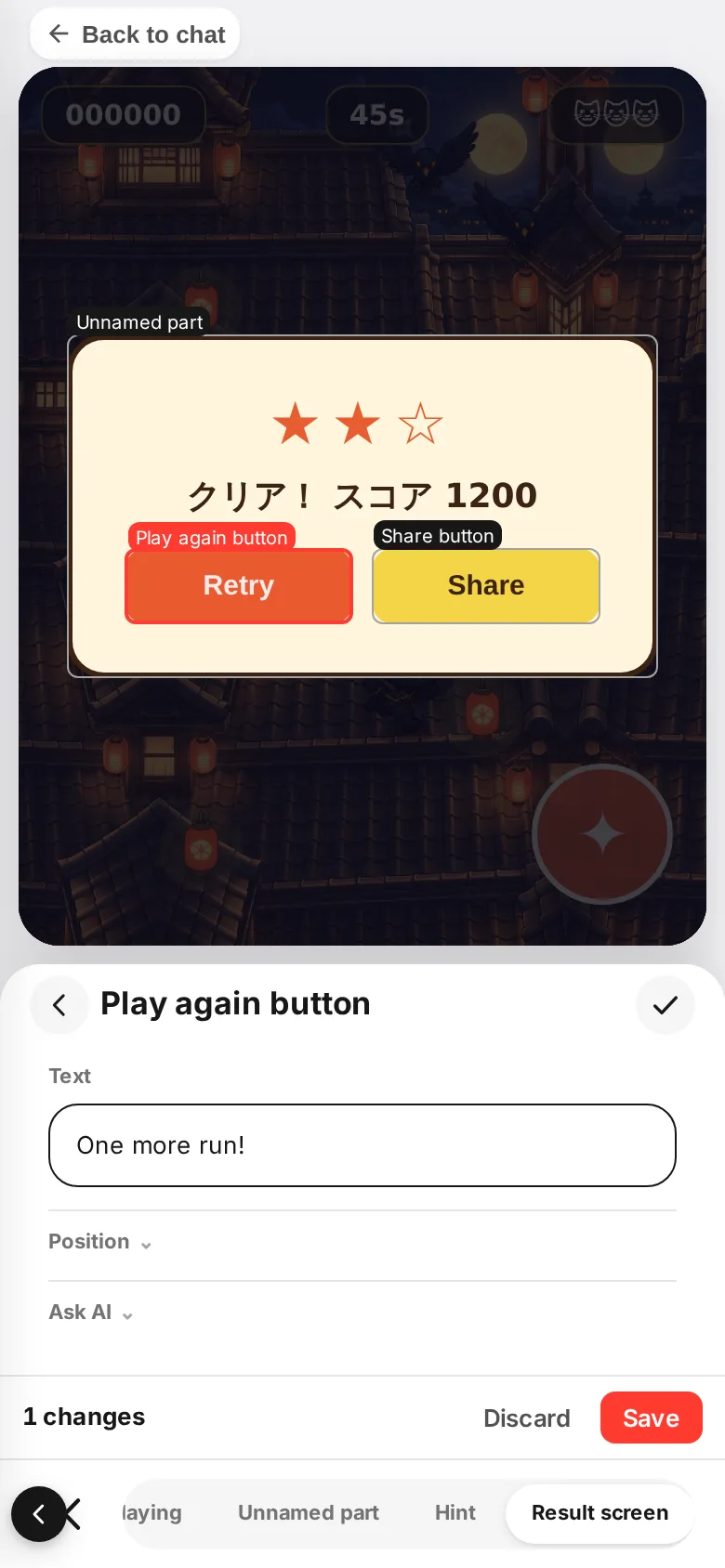
- 07
3D는
카메라도 고를 수 있어요뒤에서, 어깨 너머, 내려다보기 등 게임에 맞는 보는 방식(최대 6가지) 중에서 골라요.
기본은 그 게임이 원래 쓰던 카메라예요.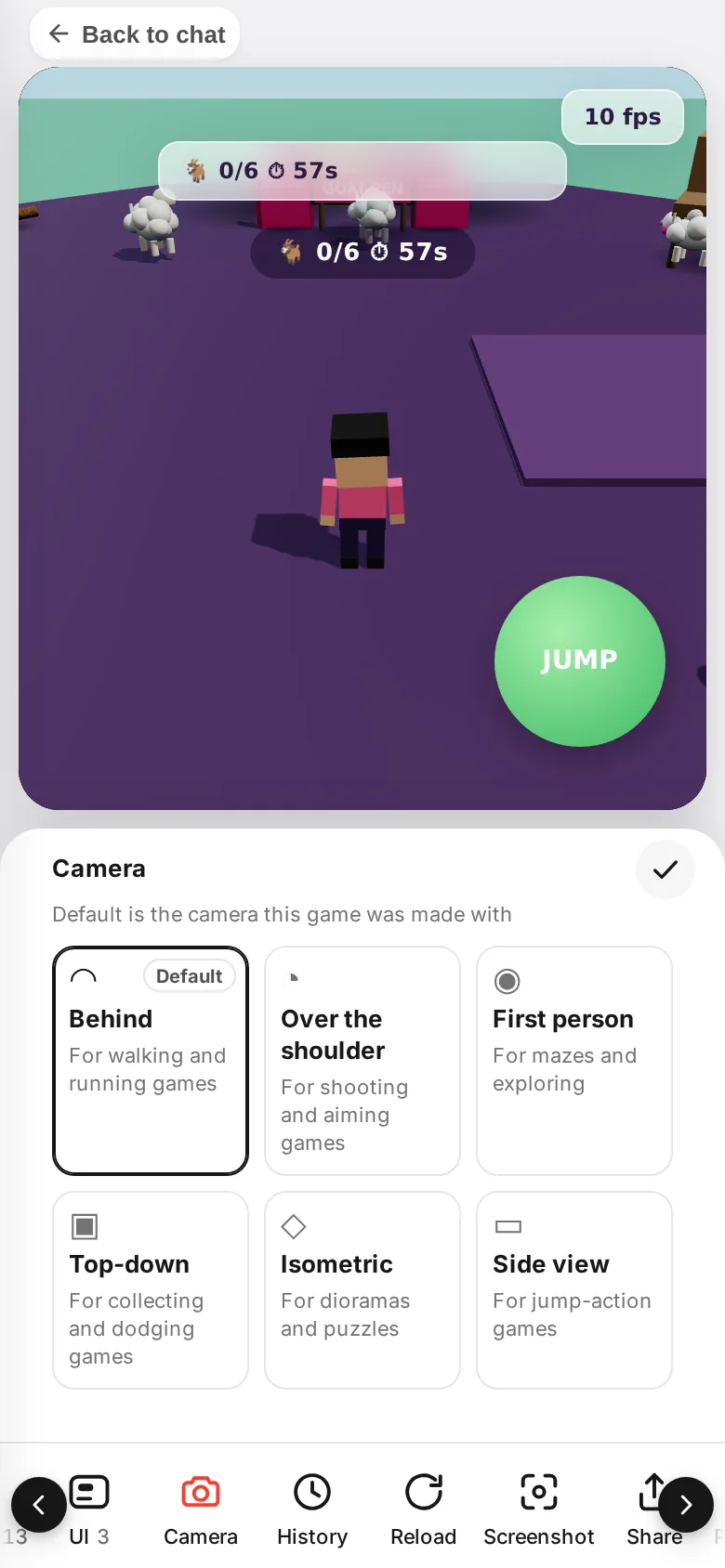
잘 안 될 때는
부품이 안 나와요. 부품은 게임이 다 만들어진 뒤에 나와요. 만드는 동안에는 완성된 부품부터 차례로 나타나요.
글자를 못 고쳐요. 게임 안에서 직접 그리는 글자는 여기서 고칠 수 없어요. AI에게 부탁을 열거나 채팅으로 부탁해 주세요.
부탁을 못 보내요. 다른 수정이 진행 중일 때는 다음 부탁을 보낼 수 없어요. 끝난 뒤에 보내 주세요.