Solo el personaje. Solo la cabra. Solo el texto del botón.
Elige la pieza que quieres cambiar, pídelo, y solo esa pieza se renueva.
- 01
Abre
Recursosdebajo de la vista previaCuando el juego está en marcha, aparece una fila de herramientas abajo. Toca
Recursos, la primera a la izquierda, y verás los personajes, dibujos y objetos 3D de este juego. En la compu, ábrelo desdeCrear, arriba de la vista previa.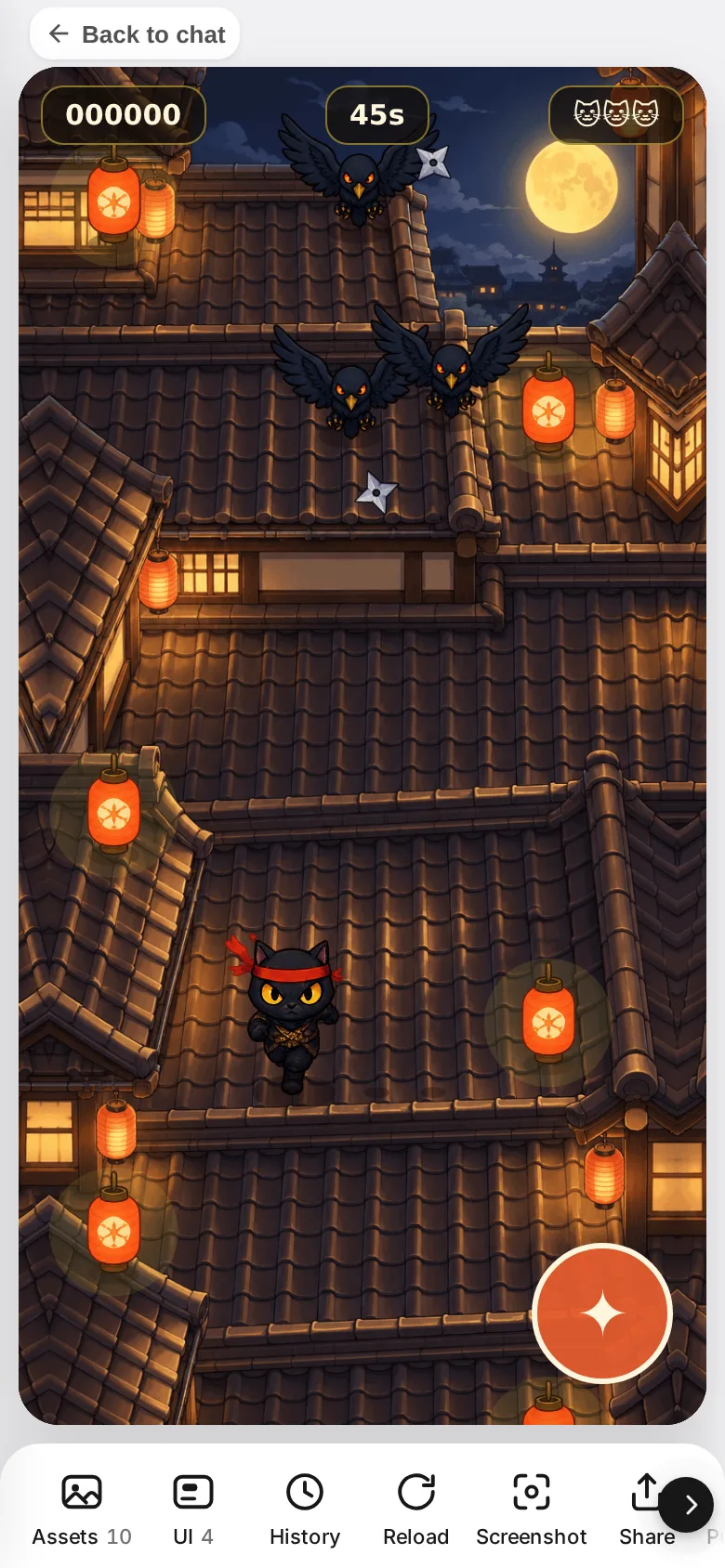
- 02
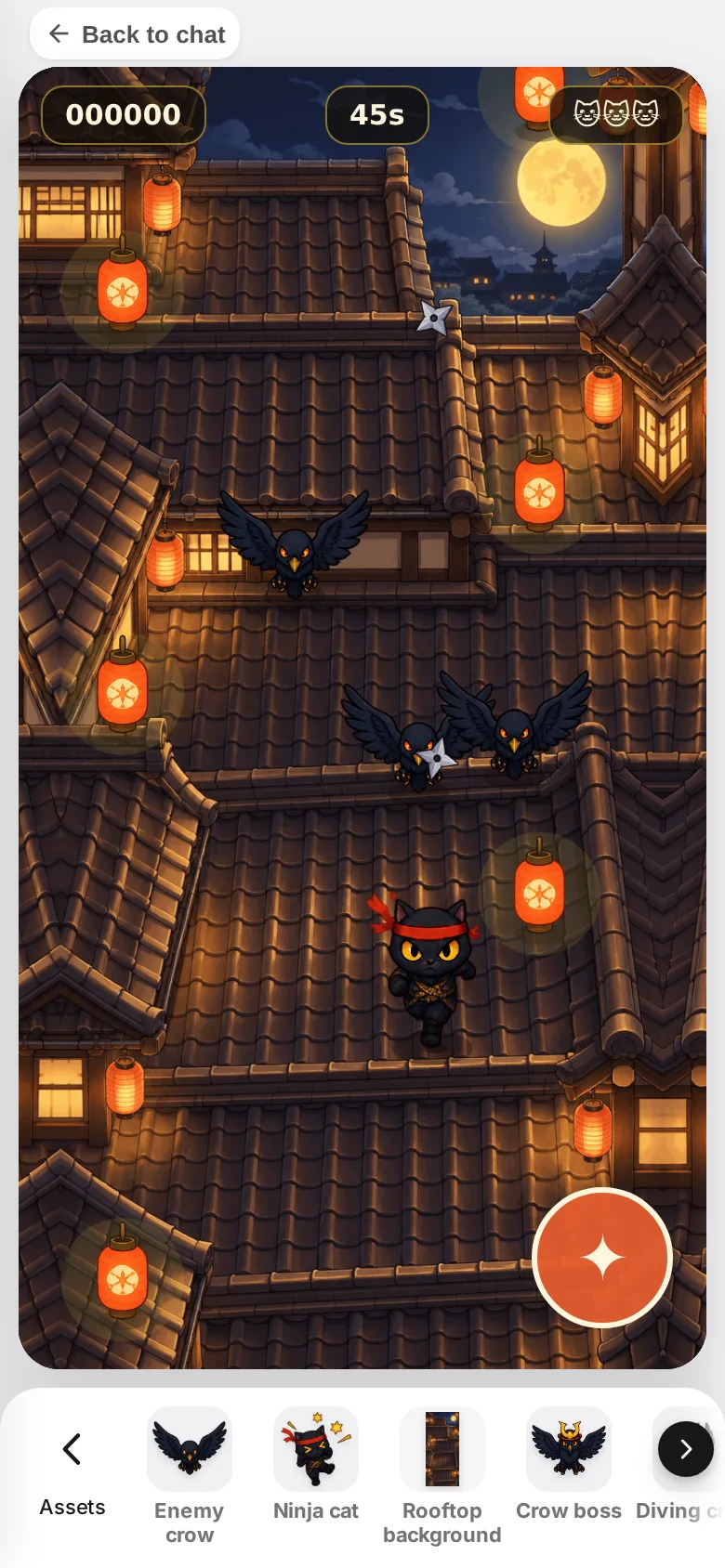
Elige la pieza que quieres arreglar
Desliza la fila hacia un lado para ver más. Toca una pieza y se abre en grande, con su vista previa y un cuadro para escribir tu pedido.
- 03
Para personajes, elige
Qué redibujarLos personajes tienen poses como esperar, correr y saltar. Elige
Personaje completo, una pose, una dirección o un solo cuadro, y el dibujo que se va a redibujar queda marcado con un borde rojo.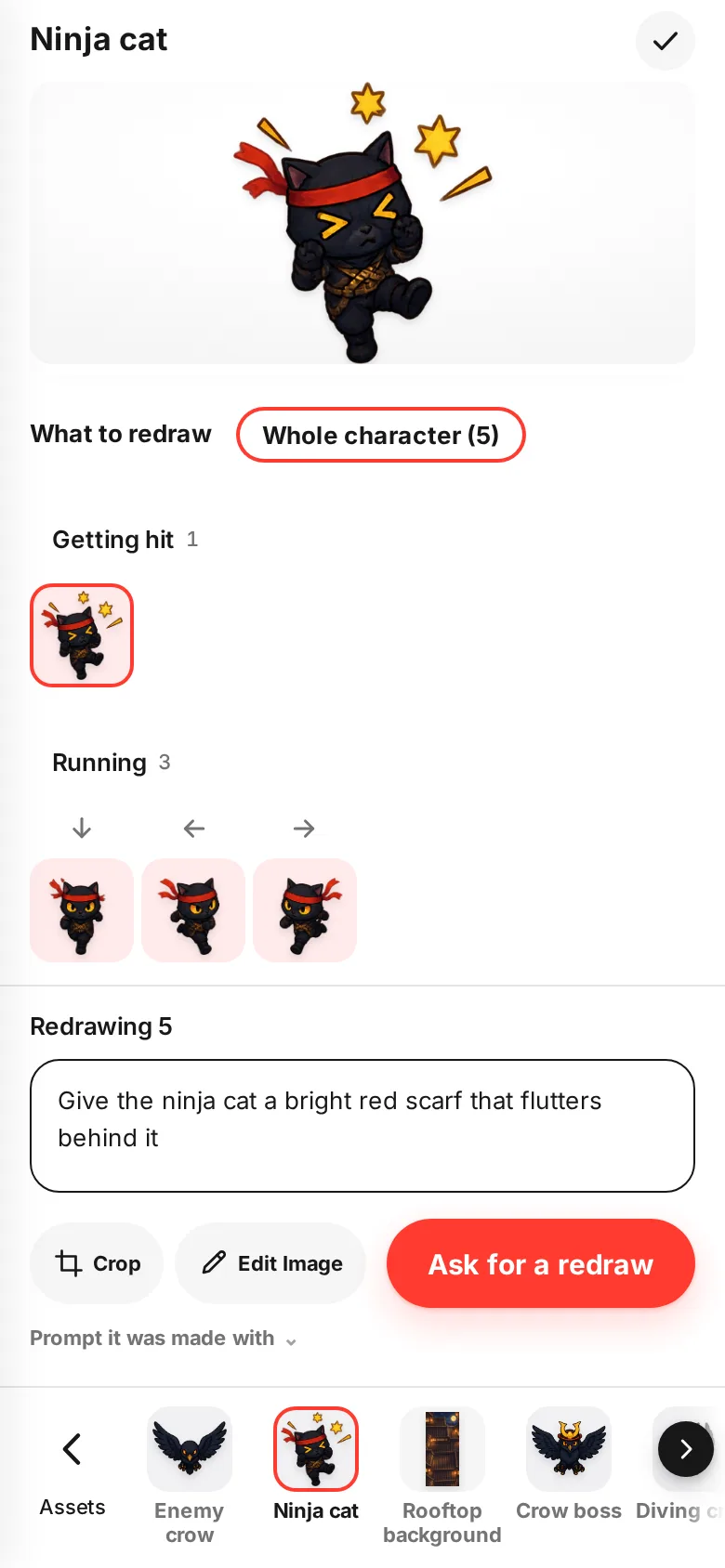
- 04
Escribe cómo lo quieres y pídelo
Escríbelo igual que en el chat, por ejemplo "Ponle al gato ninja una bufanda rojo brillante que ondee detrás". Toca
Pedir que lo redibujey solo esa pieza se arregla. Las demás piezas y la forma de jugar no cambian.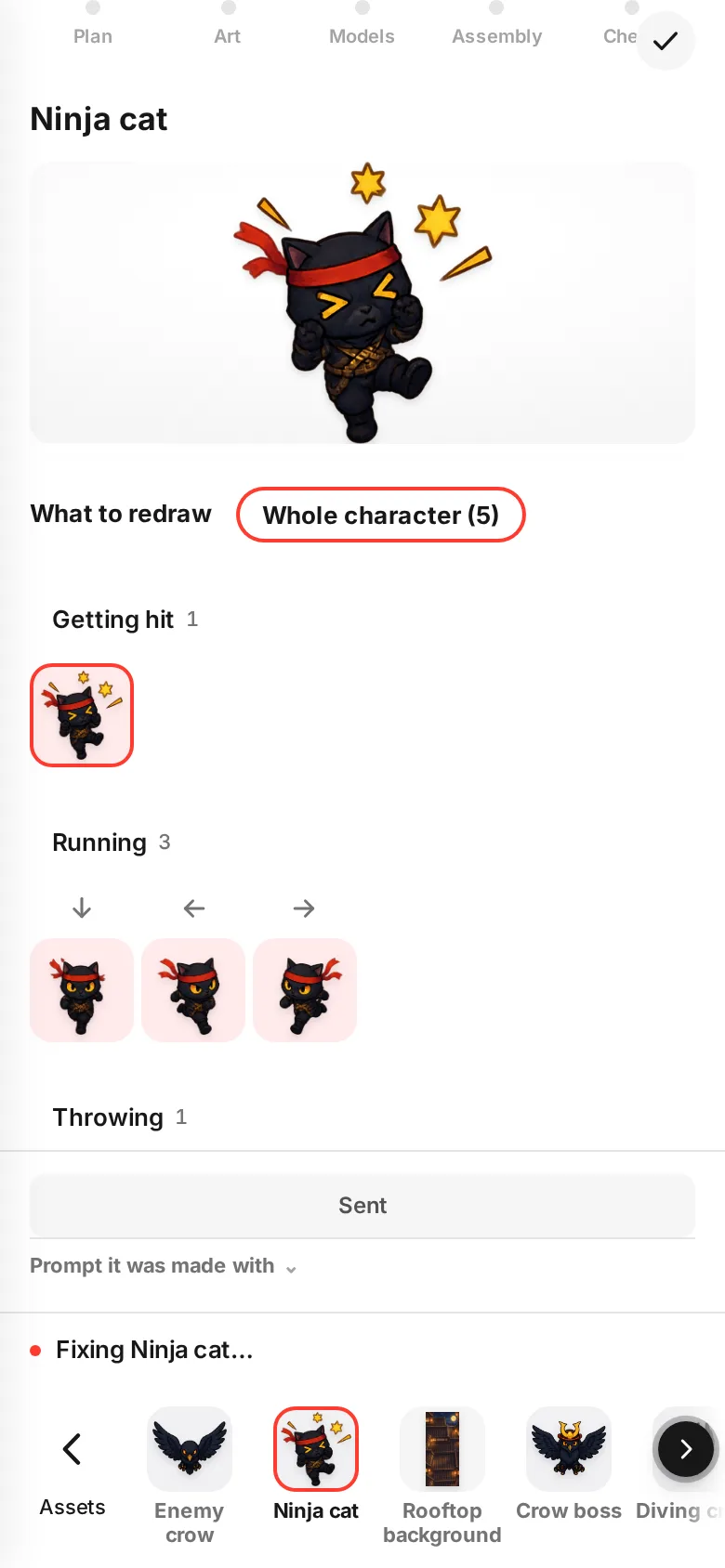
- 05
Para objetos 3D,
Pedir que lo rehagaEn los juegos 3D también puedes arreglar objetos como una cabra o un cartel, uno a la vez. Al arreglarlo, se renuevan tanto la vista previa de la lista como el objeto dentro del juego.
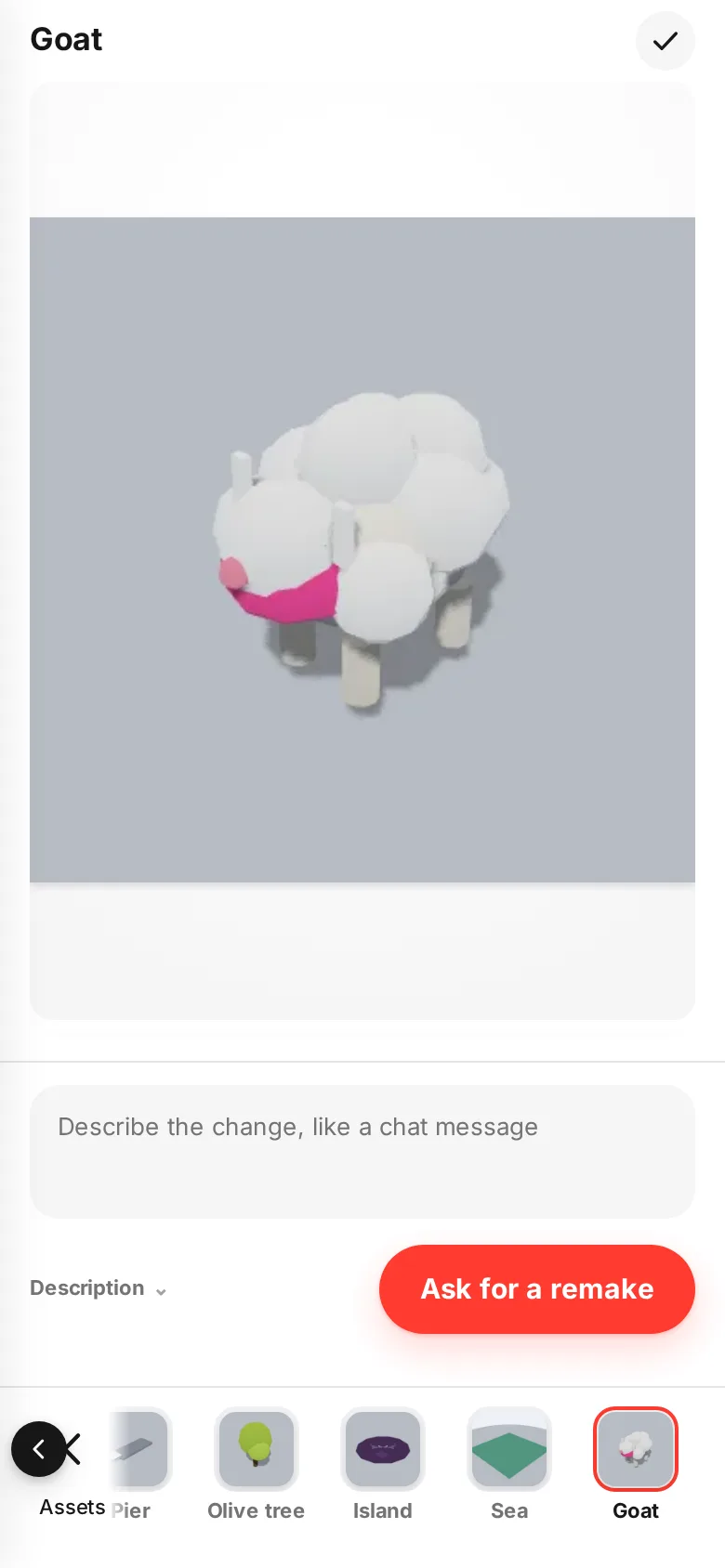
- 06
Botones y textos, en
UIToca
UIy verás los botones y textos agrupados por escena, como durante la partida o la pantalla de resultados. Cambia el texto ahí mismo y tocaGuardar. Se traduce solo a los otros idiomas (algunos juegos no lo admiten). Para moverlo de lugar, arrástralo directamente en la pantalla.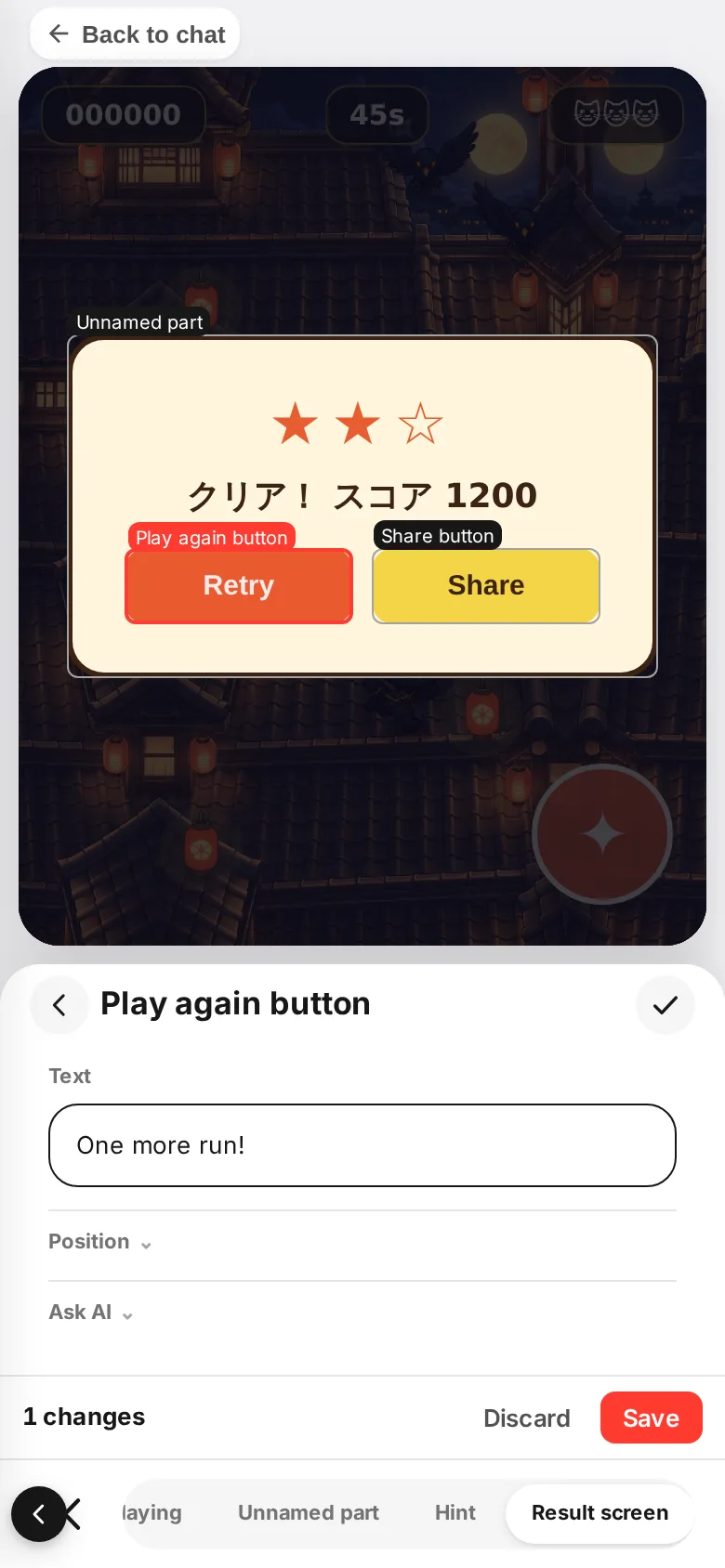
- 07
En 3D también eliges la
CámaraElige entre las formas de ver que admite tu juego (hasta 6), como desde atrás, por encima del hombro o desde arriba.
Predeterminadaes la cámara que el juego ya usaba.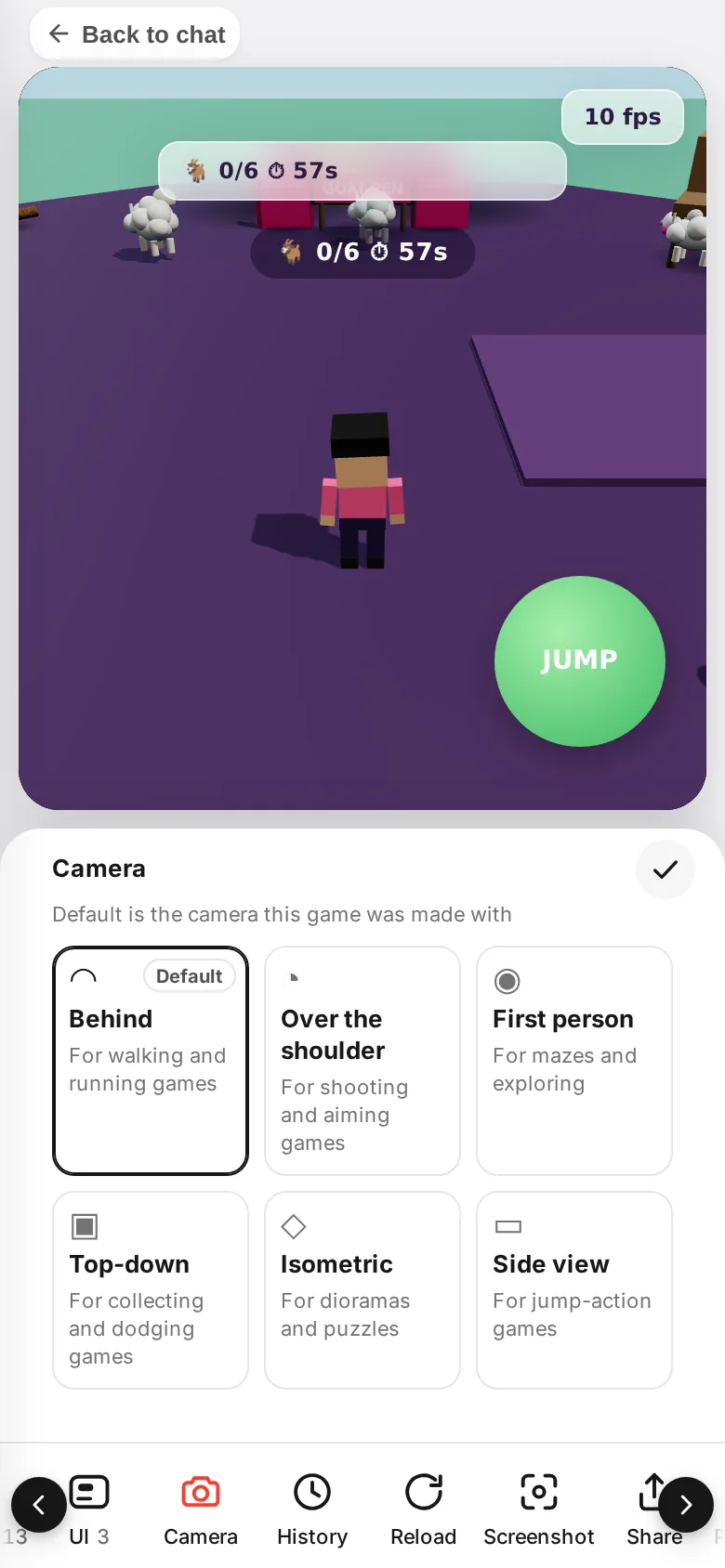
Si algo no sale bien
No aparecen piezas. Las piezas aparecen cuando el juego ya está hecho. Mientras se está creando, van saliendo una por una a medida que están listas.
No puedes cambiar un texto. El texto que el juego dibuja por su cuenta no se puede cambiar aquí. Abre Pedir a la IA o pídelo en el chat.
No puedes enviar el pedido. Mientras otro arreglo está en curso, no puedes enviar el siguiente. Espera a que termine y envíalo.