前に作った絵も、自分で入れた画像も、ここにたまります。
選んでチャットに入れると、そのゲームで使ってもらえます。
- 01
+から
素材を選ぶ入力欄の左の+を押して
素材を選ぶ。パソコンでは、入力欄の下の素材ボタンです。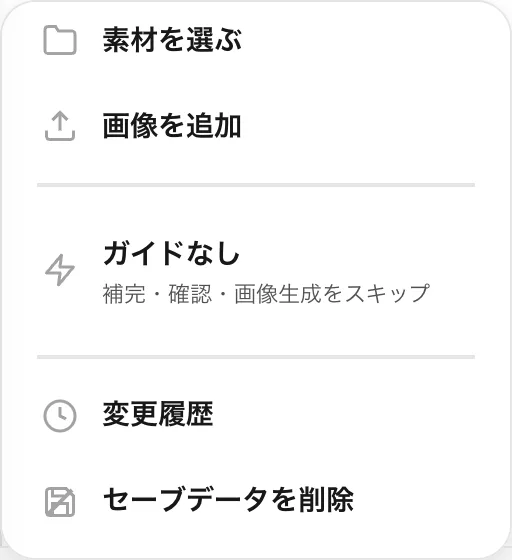
- 02
マイ素材から探す出てくるのは自分の素材だけです。ゲームごとのフォルダに分かれていて、いま開いているゲームのフォルダが一番上。どのゲームにも紐づいていないものは
未分類にまとまります。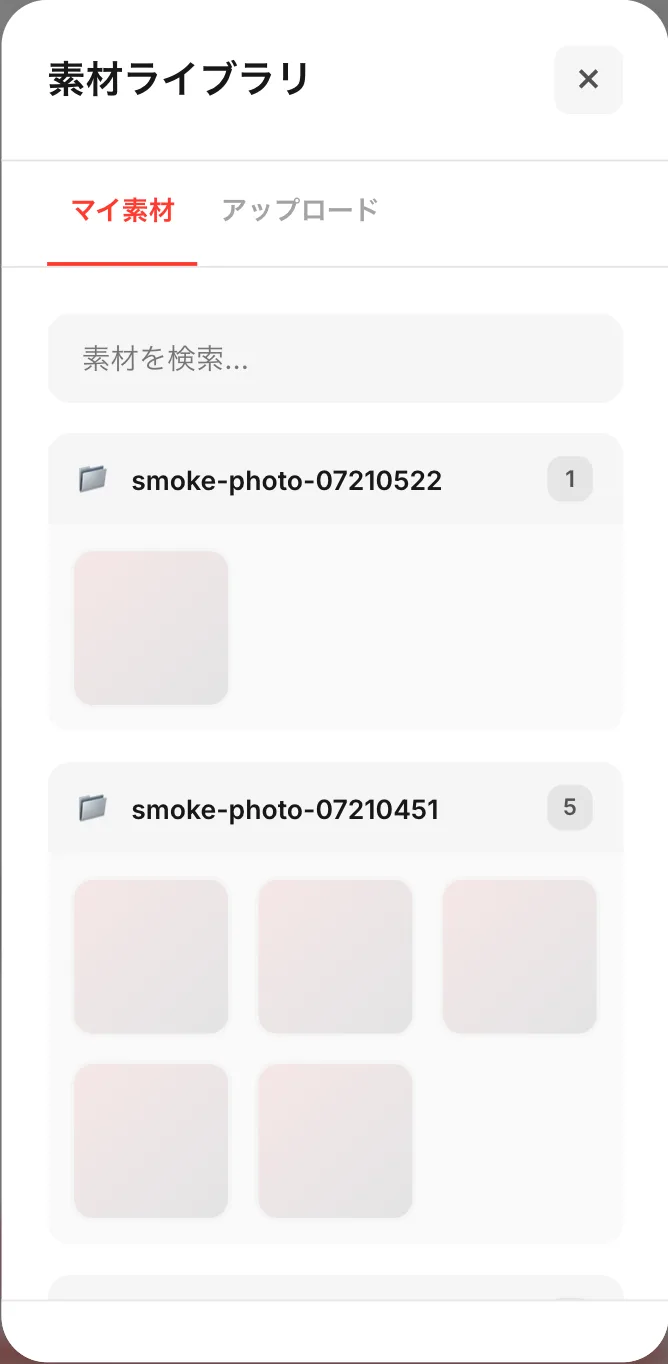
- 03
選んで
挿入使いたいものをタップすると、下に
挿入が出ます。いくつでも選べて、そのときは挿入 (2)のように数が付きます。画像を1つだけ選んだときは編集も出て、切り抜きなどをしてから使えます。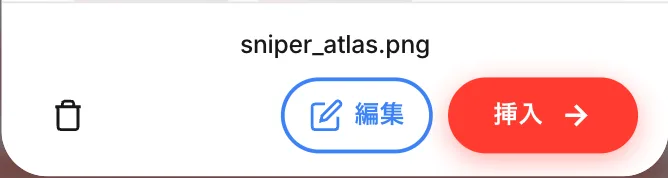
- 04
【1】と番号で呼ぶ入れた素材は、入力欄の上に
【1】【2】と番号つきで並びます。「【1】を主人公にして」のように書いて送ると、どれのことか間違われません。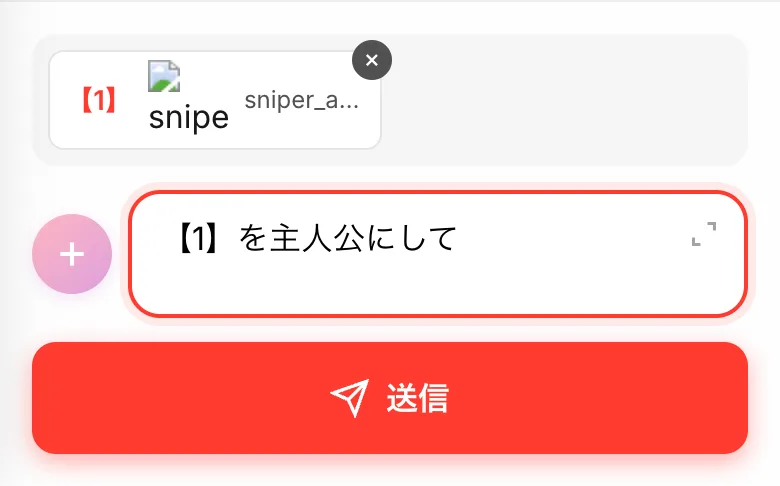
- 05
持ち込むときは
アップロードアップロードタブから、自分の画像や音を入れられます。JPGとPNGは大きくても自動で縮みます。入れたものはマイ素材にたまり、次のゲームでも使えます。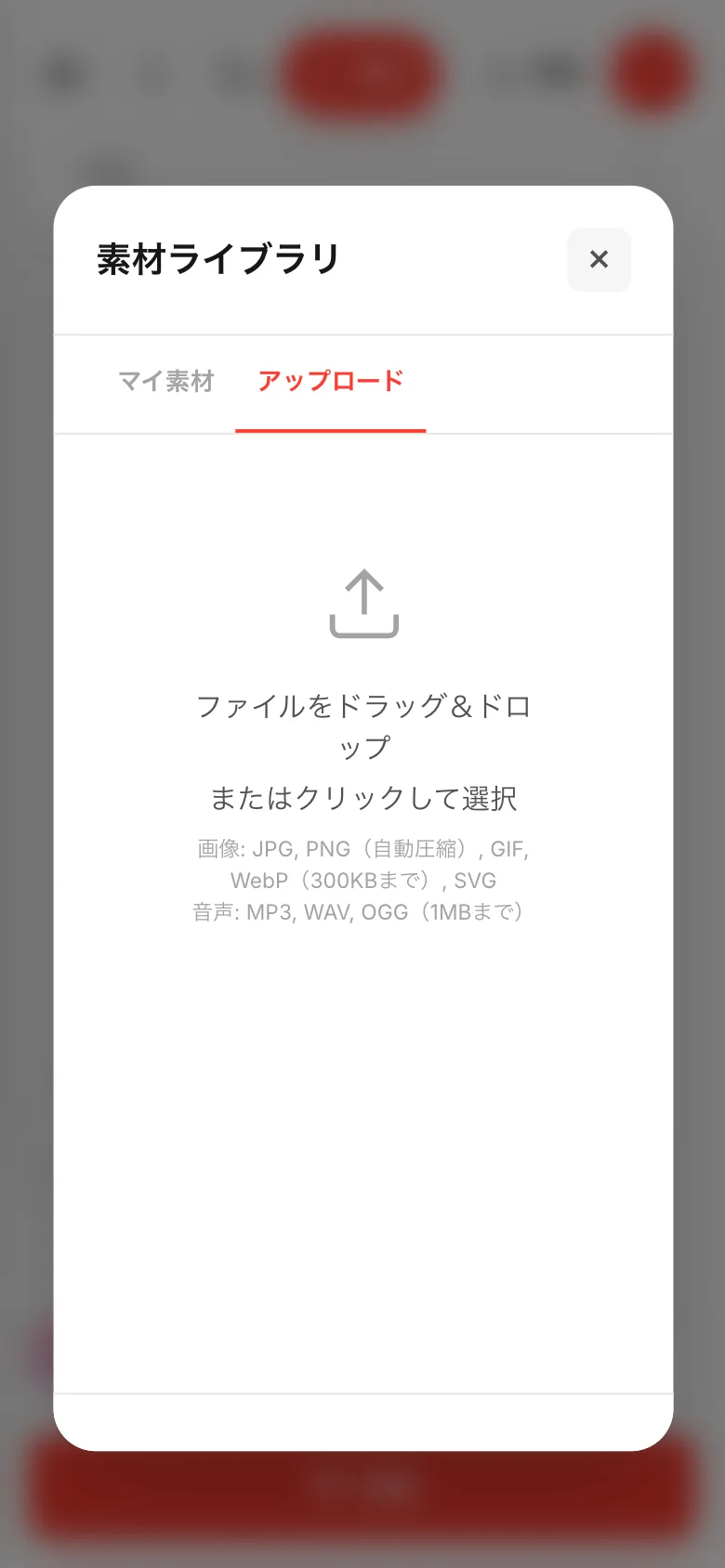
GIF・WebP300KBまで
MP3・WAV・OGG1MBまで
うまくいかないときは
目当ての素材が見つからない。 上の検索欄は、ファイル名だけでなく、アップロードのときに付けたタグや説明にも効きます。検索しているあいだは、フォルダ分けなしの一覧になります。
マイ素材に何も出ない。 ここに出るのは自分の素材だけです。ガイドありでゲームを作ると、そのとき用意された絵がたまっていきます。ガイドなしのあいだは絵が作られないので、増えません。