Os desenhos criados antes e as imagens que você subiu ficam todos aqui.
Escolhendo e colocando no chat, eles entram no jogo.
- 01
Abra a biblioteca pelo
+Toque no
+à esquerda do campo de texto e escolhaEscolher assets. No computador é o botãoAssets, embaixo do campo.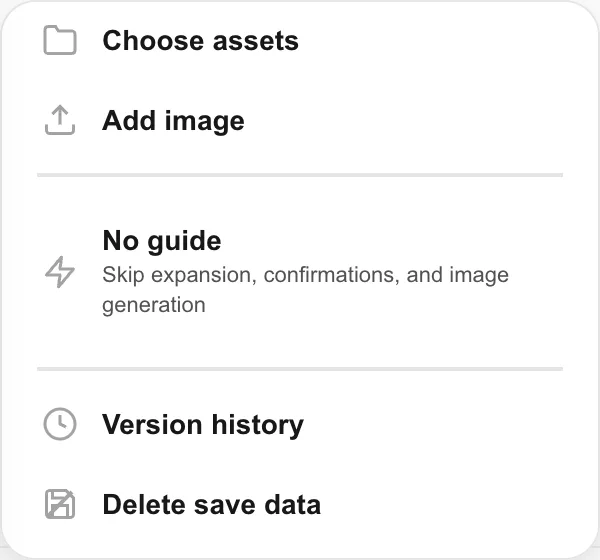
- 02
Procure em
Meus AssetsAqui só aparece o que é seu. Tudo fica separado em pastas por jogo, e a pasta do jogo aberto vem primeiro. O que não pertence a nenhum jogo vai para
Sem categoria.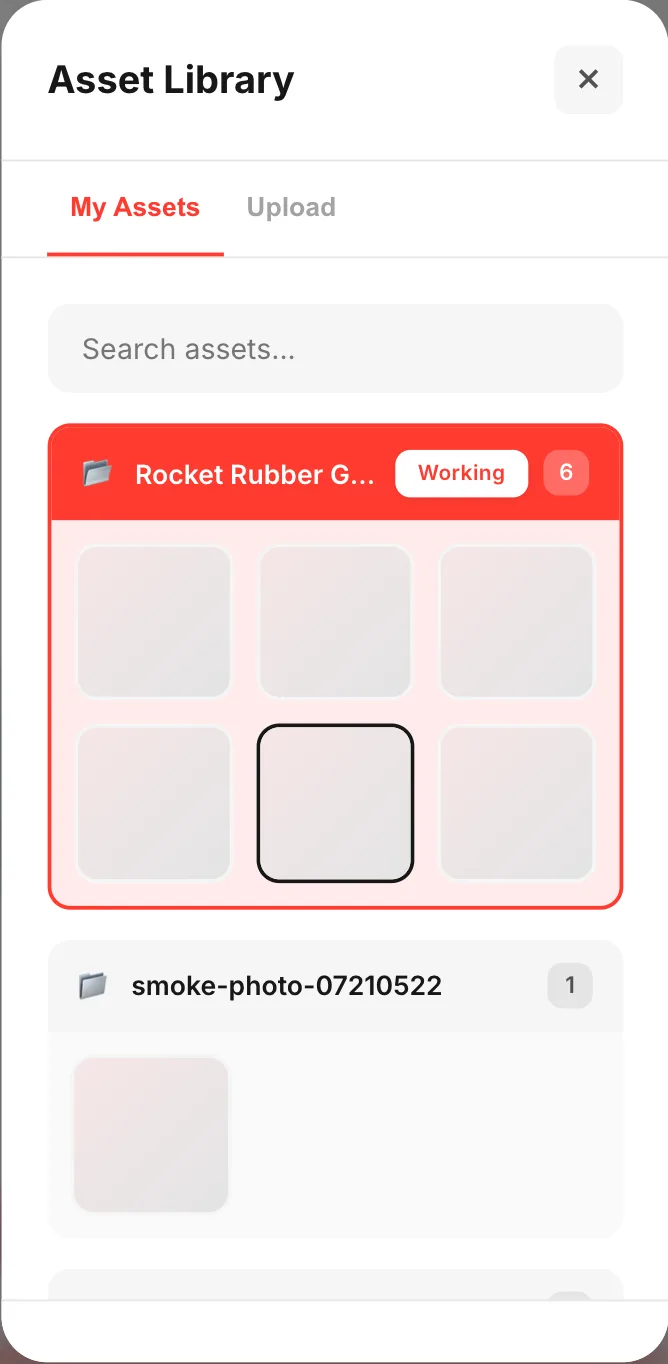
- 03
Escolha e toque em
InserirToque no que você quer usar e o
Inseriraparece embaixo. Dá para escolher vários, e aí vem o número junto, tipoInserir (2). Escolhendo uma única imagem também apareceEditar, para recortar antes de usar.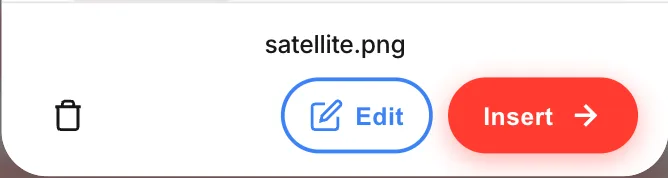
- 04
Chame pelo número
【1】Os assets colocados ficam acima do campo de texto, numerados como
【1】e【2】. Escrevendo «usa o 【1】 como personagem principal», não tem como confundir qual é qual.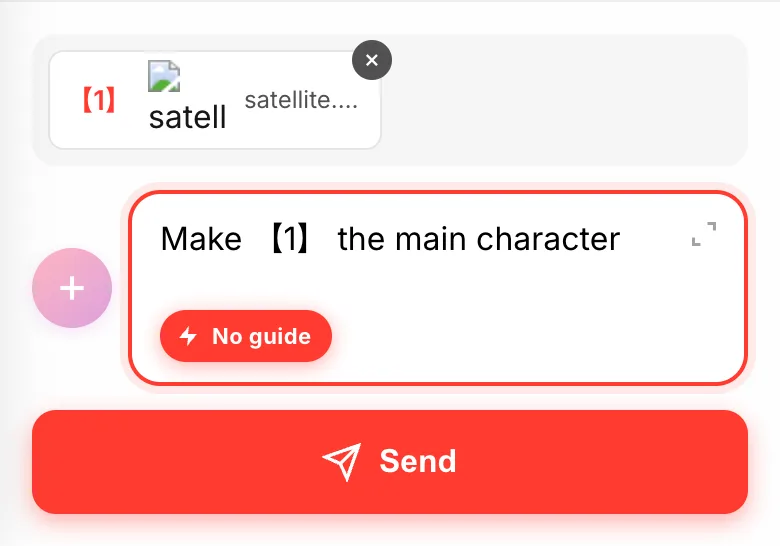
- 05
Para trazer o que é seu, use
UploadNa aba
Uploadvocê coloca suas imagens e seus sons. JPG e PNG grandes são reduzidos automaticamente. O que entra fica em Meus Assets e serve para os próximos jogos também.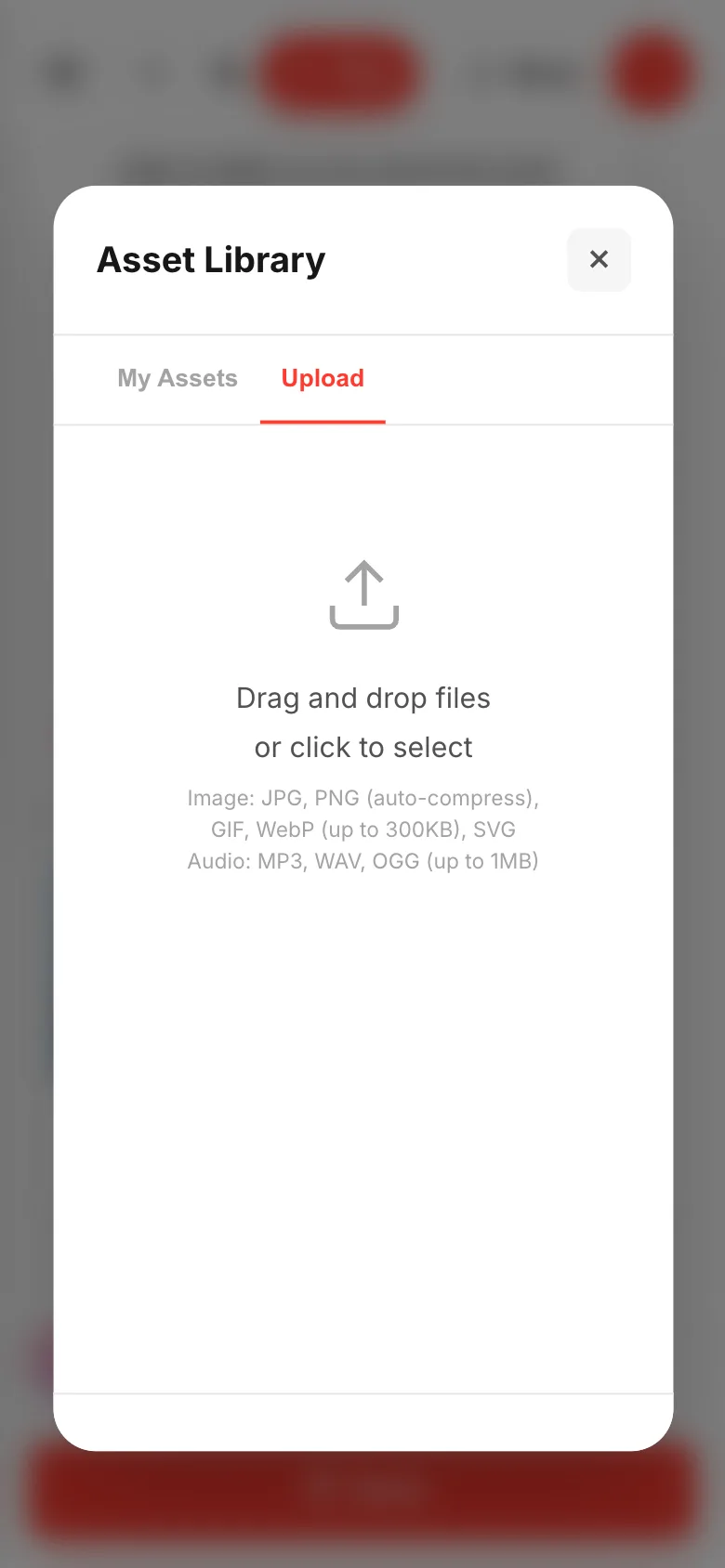
Se não funcionar
Não acho o asset que eu quero. A busca de cima não olha só o nome do arquivo: ela também procura nas tags e na descrição que você colocou no upload. Durante a busca, a lista vem sem as pastas.
Meus Assets está vazio. Aqui só aparece o que é seu. Criando com guia, os desenhos feitos na hora vão se acumulando. No modo sem guia nenhum desenho é criado, então nada aumenta.