Aquí se quedan los dibujos que se hicieron para ti y lo que subiste tú.
Eliges uno, lo metes en el chat y el juego lo usa.
- 01
Abre la biblioteca desde el +
Toca el + de la izquierda del campo y elige
Elegir assets. En la computadora es el botónAssets, debajo del campo.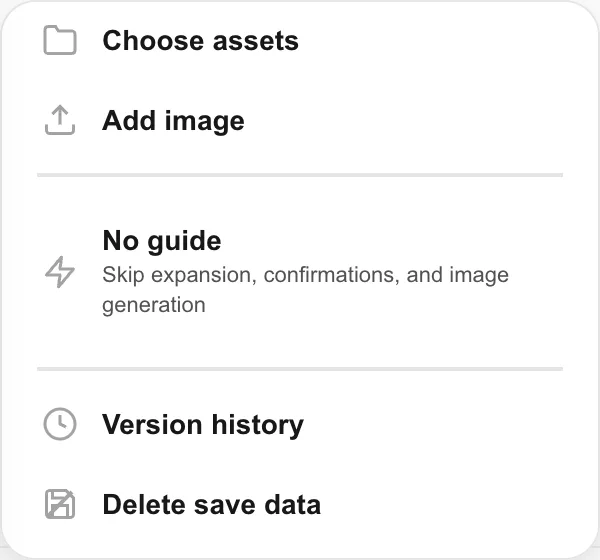
- 02
Busca en
Mis AssetsAquí solo salen los tuyos. Están repartidos en carpetas por juego y la del juego que tienes abierto va arriba. Lo que no pertenece a ningún juego queda en
Sin categoría.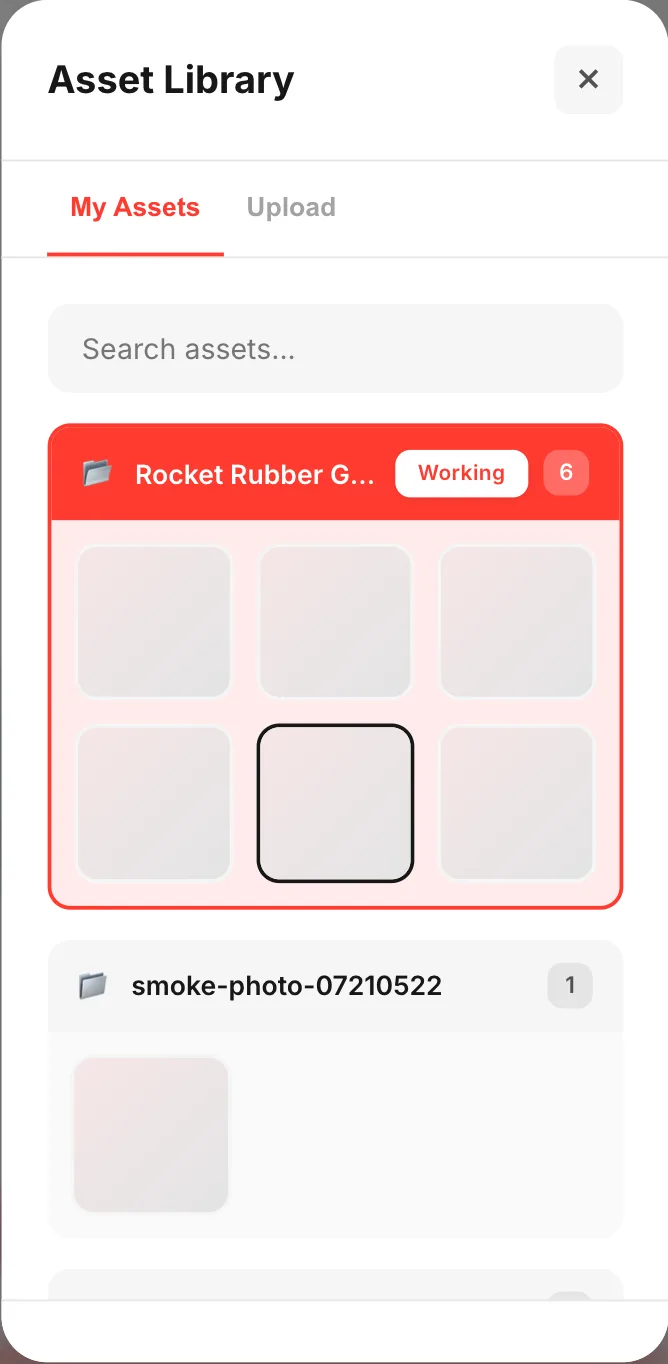
- 03
Elige y toca
InsertarAl tocar lo que quieres usar aparece abajo
Insertar. Puedes elegir varios y entonces poneInsertar (2). Si eliges una sola imagen también saleEditar, para recortarla antes de usarla.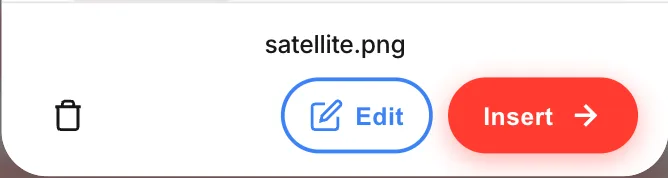
- 04
Llámalos por su número
【1】Lo que insertas se coloca sobre el campo con un número:
【1】,【2】. Si escribes «que 【1】 sea el protagonista», no hay forma de que se confunda de imagen.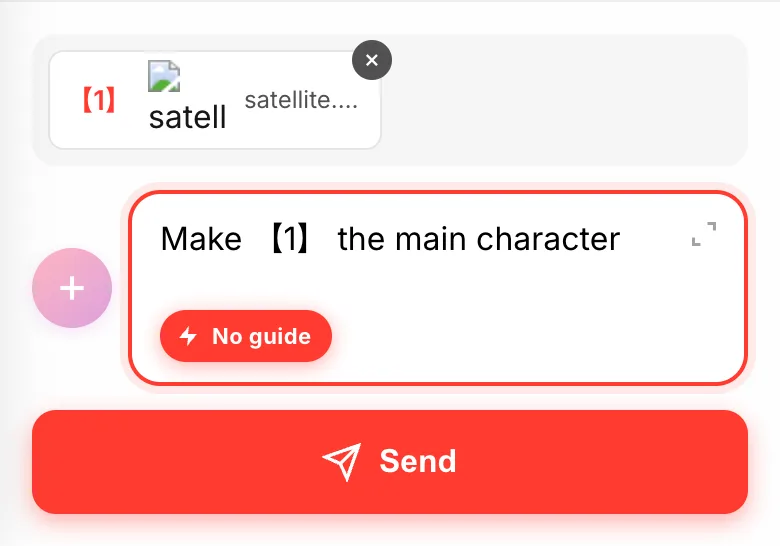
- 05
Para traer los tuyos,
SubirDesde la pestaña
Subirmetes tus imágenes y sonidos. Los JPG y PNG grandes se reducen solos. Lo que subes se queda en Mis Assets y sirve también para el próximo juego.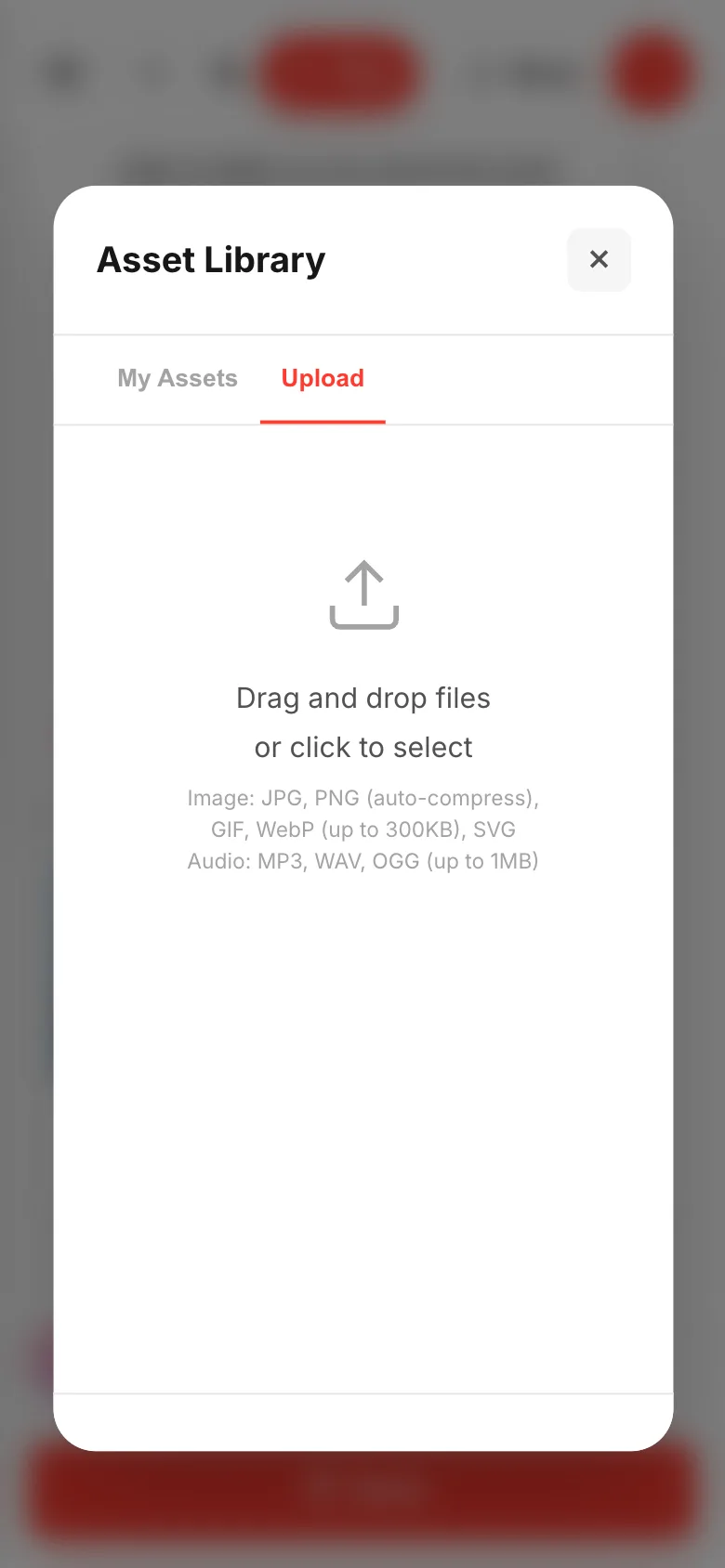
Si algo no sale bien
No encuentras el asset. El buscador de arriba mira el nombre del archivo, pero también las etiquetas y la descripción que pusiste al subirlo. Mientras buscas, la lista sale sin carpetas.
Mis Assets está vacío. Aquí solo salen los tuyos. Con el modo Con guía, los dibujos que se hacen para tu juego se van guardando aquí. Con Sin guía no se generan imágenes, así que no crece.