전에 만든 그림도, 직접 넣은 이미지도 여기에 쌓여요.
골라서 채팅에 넣으면 그 게임에 써 줘요.
- 01
+에서 에셋 라이브러리 열기
입력창 왼쪽의 +를 누르고
에셋 선택을 눌러요. PC에서는 입력창 아래의에셋버튼이에요.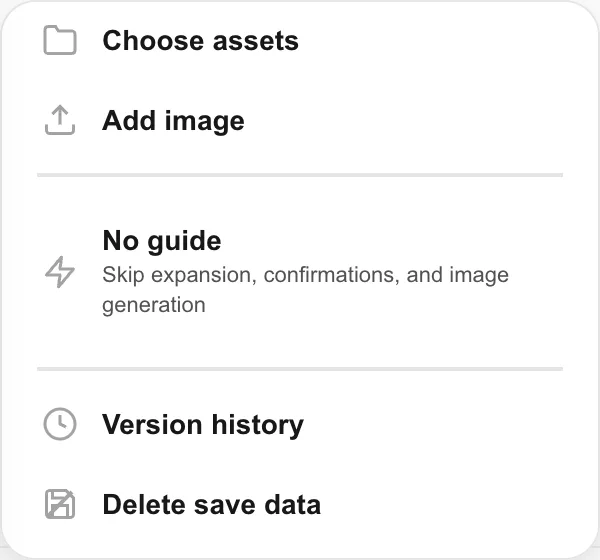
- 02
내 에셋에서 찾기나오는 건 내 에셋뿐이에요. 게임별 폴더로 나뉘어 있고, 지금 열어 둔 게임의 폴더가 맨 위예요. 어느 게임에도 묶이지 않은 건
미분류로 모여요.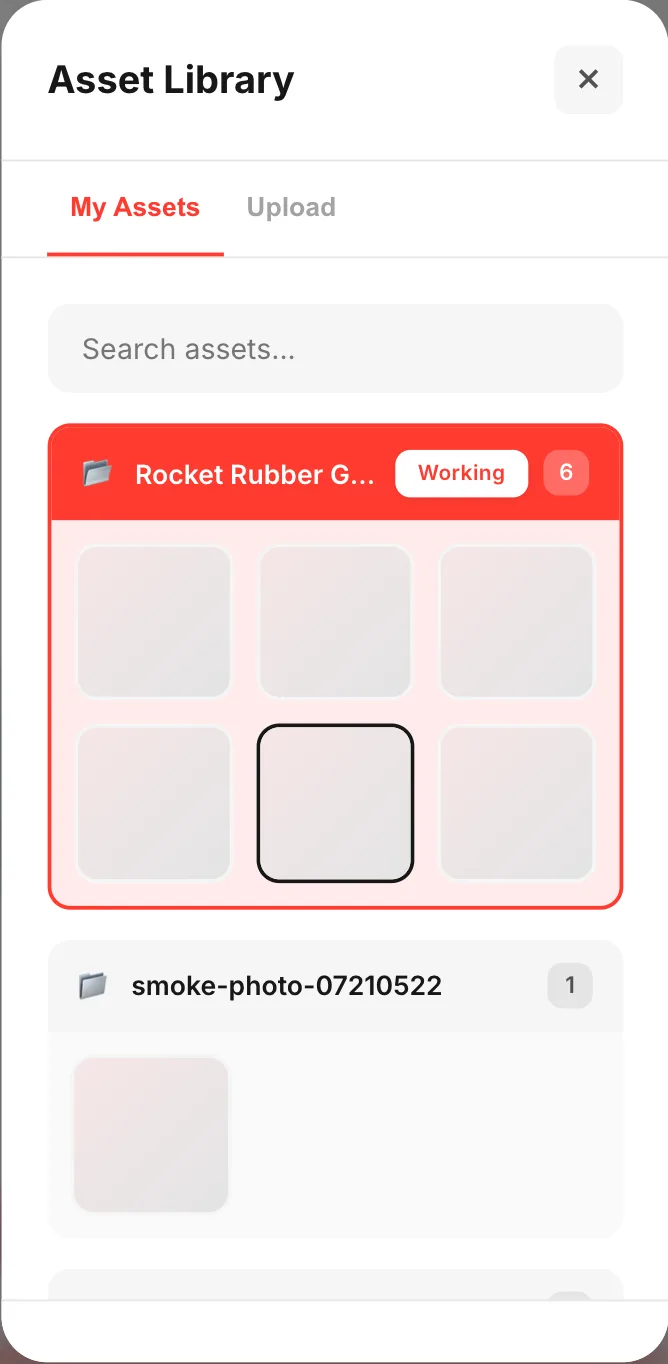
- 03
골라서
삽입쓰고 싶은 걸 탭하면 아래에
삽입이 나와요. 몇 개든 고를 수 있고, 그럴 때는삽입 (2)처럼 숫자가 붙어요. 이미지를 하나만 골랐을 때는편집도 나와서 잘라내기 같은 걸 하고 쓸 수 있어요.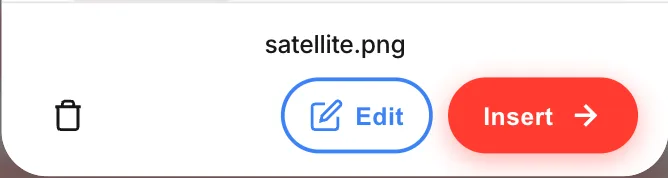
- 04
【1】처럼 번호로 부르기넣은 에셋은 입력창 위에
【1】【2】처럼 번호가 붙어 늘어서요. 「【1】을 주인공으로」처럼 써서 보내면 어느 것인지 헷갈리지 않아요.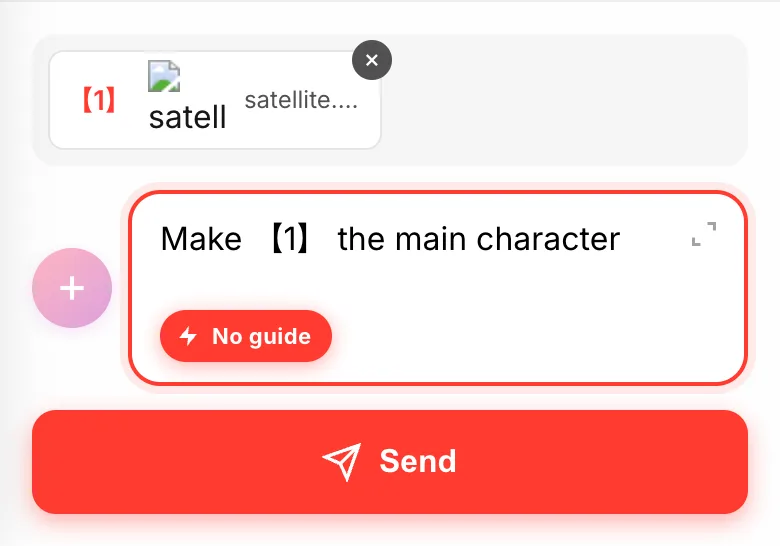
- 05
가져올 때는
업로드업로드탭에서 내 이미지나 소리를 넣을 수 있어요. JPG와 PNG는 커도 자동으로 줄어들어요. 넣은 건 내 에셋에 쌓이고 다음 게임에서도 쓸 수 있어요.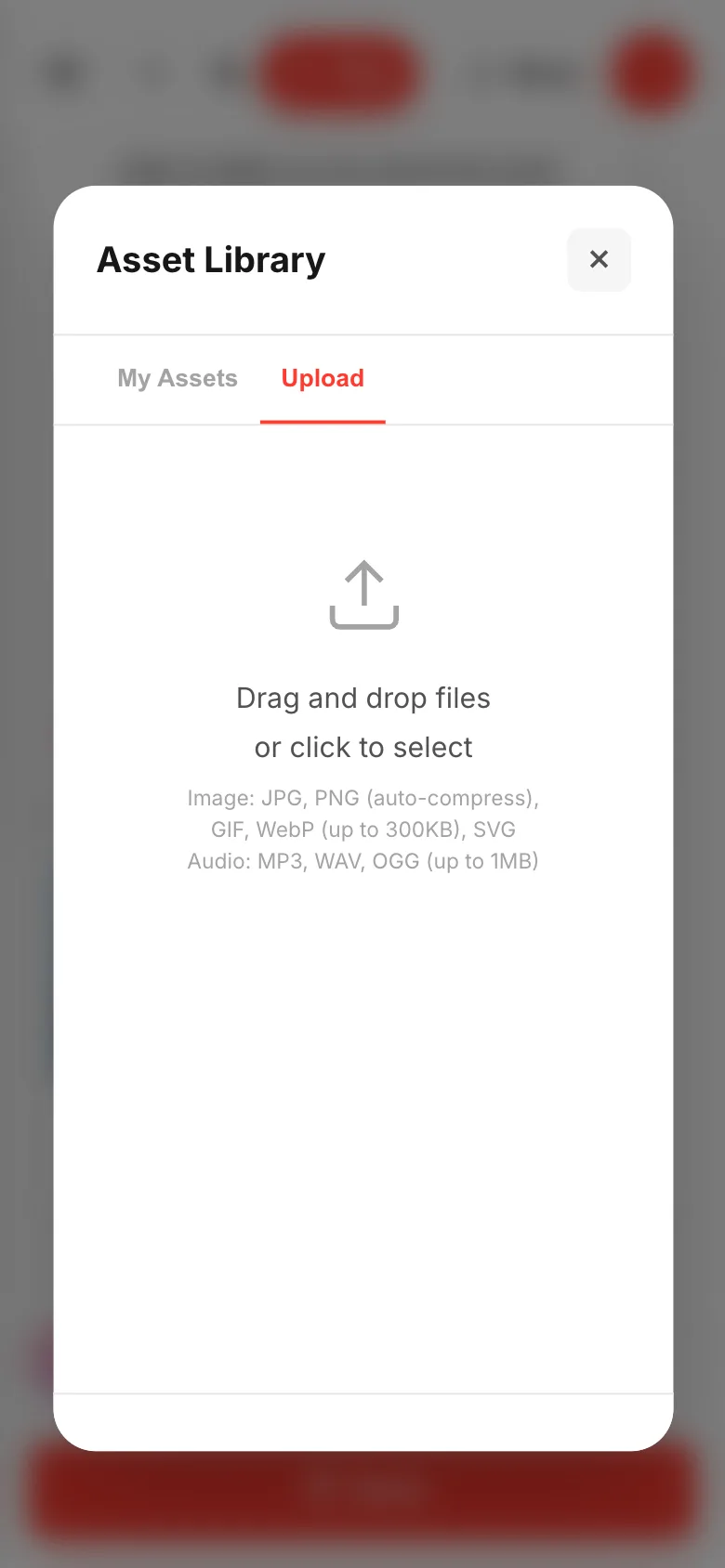
GIF·WebP300KB까지
MP3·WAV·OGG1MB까지
안 될 때는
찾는 에셋이 안 보여요. 위쪽 검색창은 파일 이름뿐 아니라 업로드할 때 붙인 태그와 설명에도 걸려요. 검색하는 동안에는 폴더 구분 없는 목록이 돼요.
내 에셋에 아무것도 없어요. 여기 나오는 건 내 에셋뿐이에요. 가이드 있음으로 게임을 만들면 그때 준비된 그림이 쌓여 가요. 가이드 없음인 동안에는 그림이 안 만들어져서 늘지 않아요.