Studioは、下で書いて、まん中にたまって、上から遊んで渡します。
どこに何があるかが分かれば、あとは書くだけです。
- 01
いちばん下 — 入力欄と
送信ここから作りはじめます。「なんでも話してみてね」の欄に書いて
送信。作っているあいだ送信はキャンセルに変わり、押せばその場で止まります。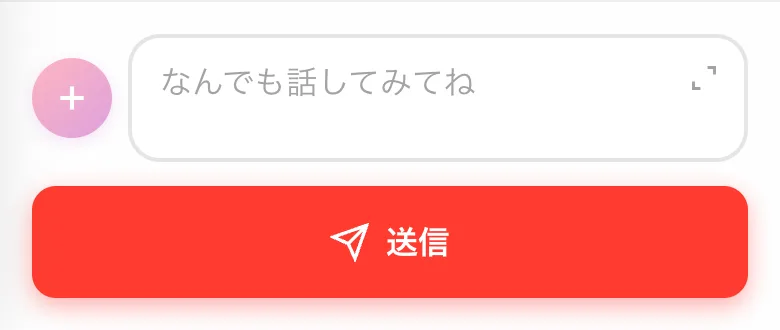
- 02
+— 渡すものと、進め方入力欄の左の+を押すと、ゲームに渡すもの(
素材を選ぶ/画像を追加)と、進め方の切り替え(ガイドなし)が出ます。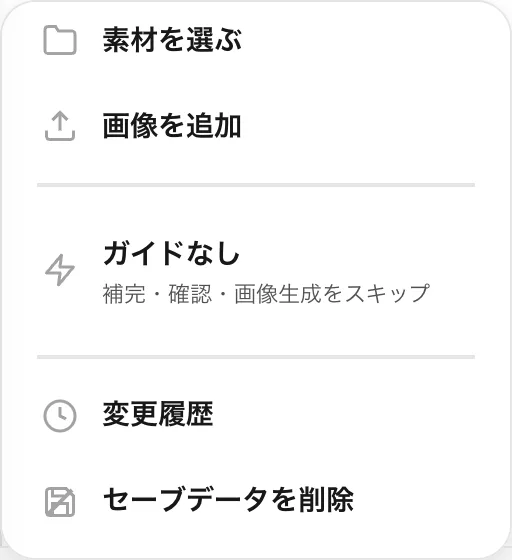
- 03
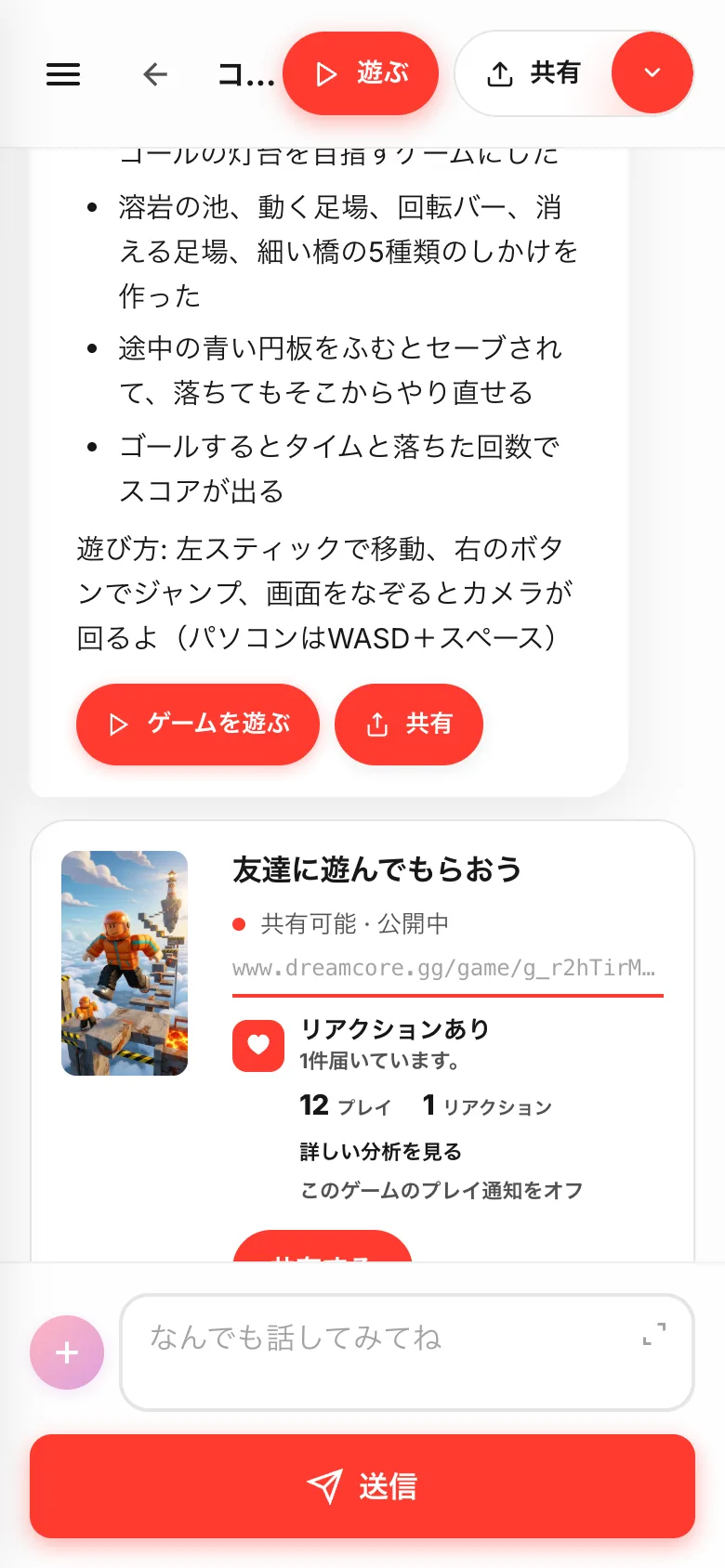
まん中 — できたものが積み上がる
自分が送った言葉と、返ってきた説明が上から順にたまります。できあがるとカードが出て、そこからも遊べます。
- 04
いちばん上 — 遊ぶ、共有
左から三本線、戻る、ゲームのタイトル、
遊ぶ、共有。タイトルを押すと名前を変えられます。三本線からは、ほかのプロジェクトや設定に移れます。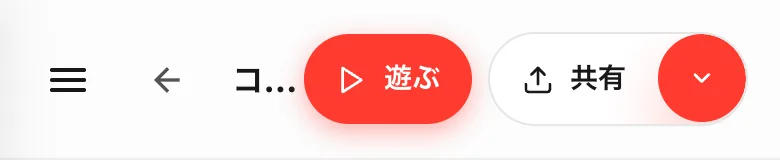
- 05
遊んでいるあいだのツールバー
遊ぶのあいだは上にツールバーが出ます。左のチャットで戻れます。カメラは、見えている画面を撮ってチャットに貼るためのものです。
- 06
共有のとなりの∨共有メニューが開きます。
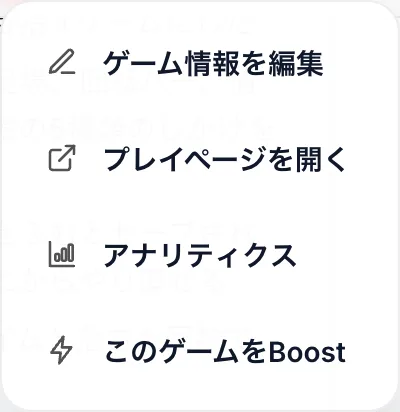
ゲーム情報を編集でタイトルやサムネイル、プレイページを開くで友達と同じ画面、アナリティクスで遊ばれた数を見られます。