No Studio você escreve embaixo, tudo se acumula no meio e você joga e compartilha por cima.
Sabendo onde fica cada coisa, só falta escrever.
- 01
Bem embaixo — o campo e o
EnviarÉ daqui que tudo começa. Escreva no campo «Me conta o que você quiser» e toque em
Enviar. Enquanto o jogo está sendo criado, oEnviarviraCancelare interrompe na hora.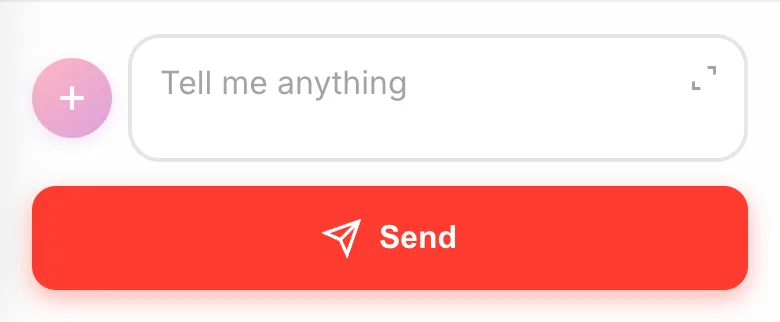
- 02
+— o que entra no jogo e como criarTocando no
+à esquerda do campo aparecem as opções de entregar coisas ao jogo (Escolher assets,Adicionar imagem) e a troca do modo de criação (Sem guia).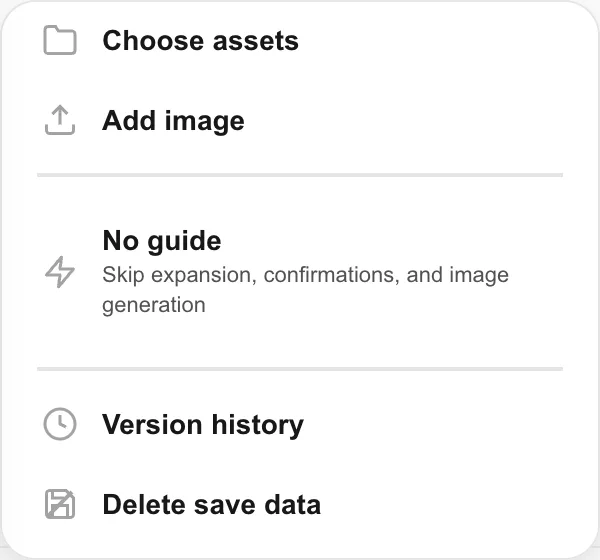
- 03
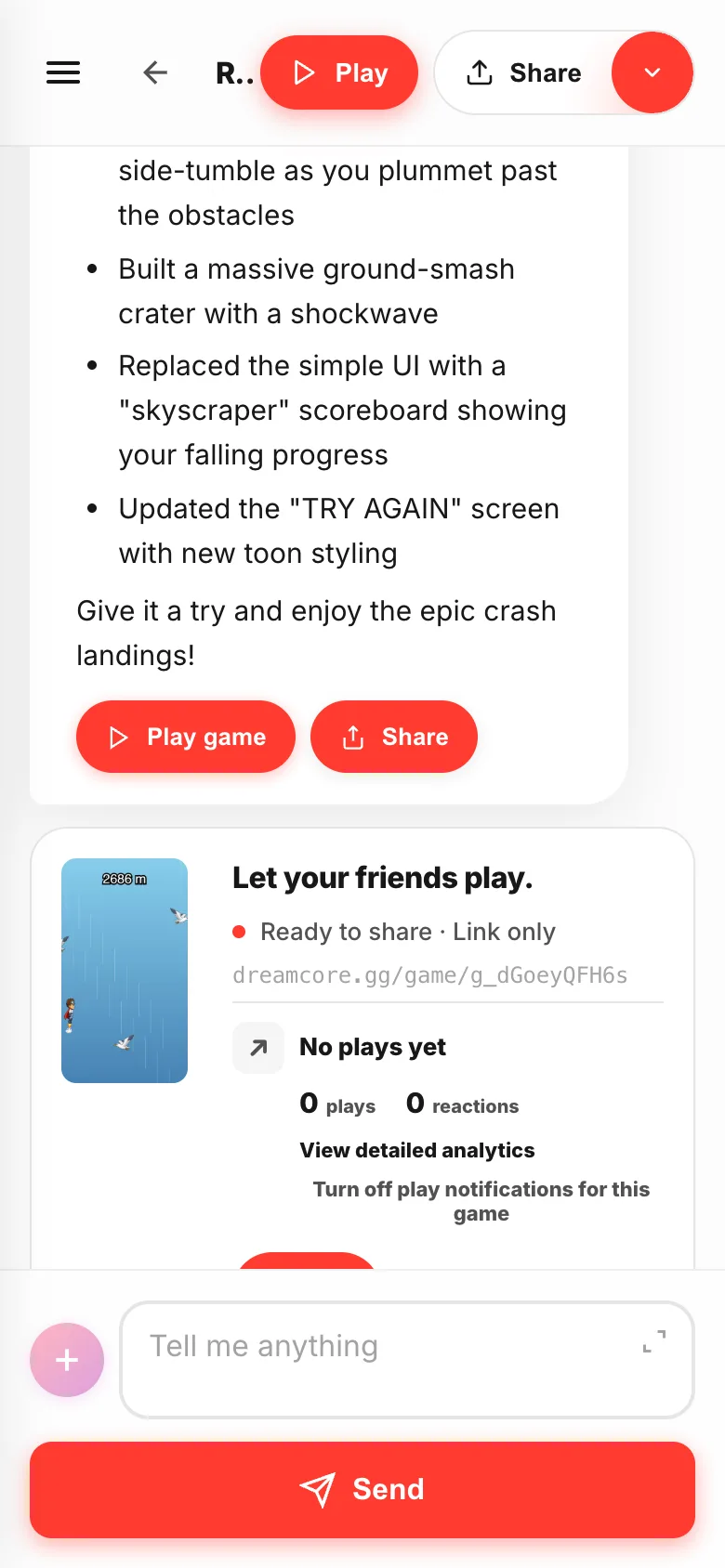
No meio — o que você criou vai empilhando
Suas mensagens e as respostas ficam guardadas de cima para baixo. Quando o jogo fica pronto aparece um card, e dá para jogar por ali também.
- 04
Bem em cima — jogar e compartilhar
Da esquerda para a direita: menu, voltar, o título do jogo,
JogareCompartilhar. Tocando no título você renomeia o jogo. Pelo menu você vai para outros projetos e para os ajustes.
- 05
A barra que aparece enquanto você joga
Durante o
Jogarsurge uma barra em cima. OChat, à esquerda, traz você de volta. A câmera serve para capturar a tela que você está vendo e colar no chat.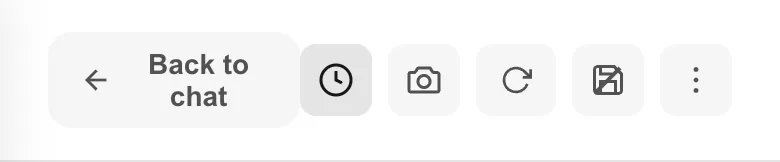
- 06
O
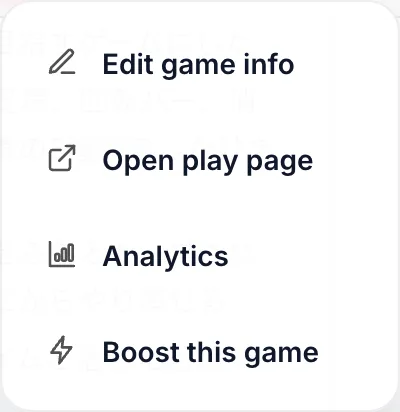
∨ao lado deCompartilharAbre o menu de compartilhamento.
Editar informações do jogopara título e miniatura,Abrir página do jogopara ver a mesma tela que seus amigos veem,Analyticspara as jogadas.