Quando alguém joga ou reage, chega um aviso para você.
O que você não quiser, dá para desligar por tipo.
- 01
Abra os avisos
Toque em
Avisos, no menu de baixo. EmSocialentram as reações das pessoas; emSistema, os comunicados do DreamCore. O que você ainda não leu vem marcado, e tocando você vai direto para o lugar. O check no canto de cima marca tudo como lido.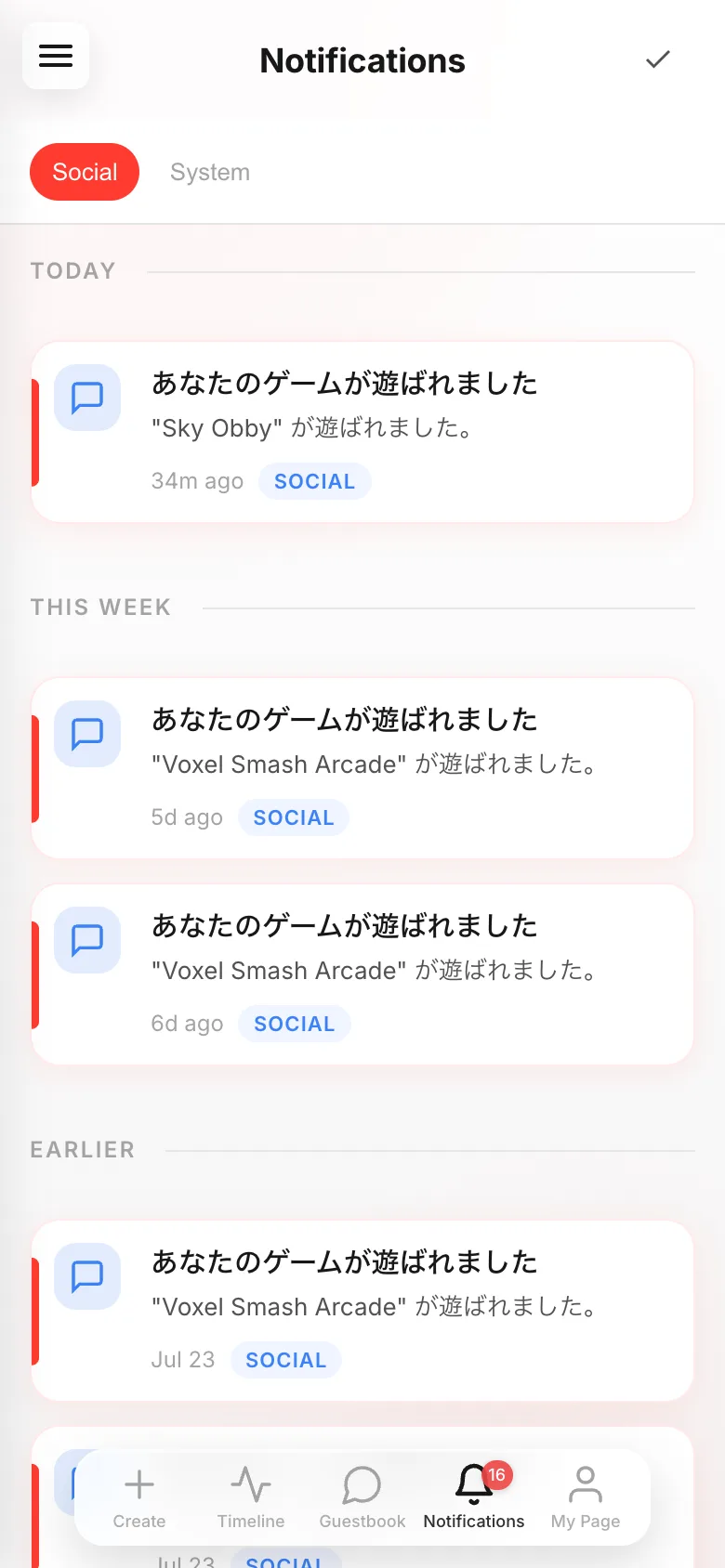
- 02
Desligue o que você não quer
Nos ajustes (a engrenagem no canto de cima da Minha página), em
Notificações, você liga e desliga cada tipo. A troca salva na hora. Dá para desligar tudo, mas vale deixar aAtividade de jogoligada: saber o instante em que alguém está jogando seu jogo é bem gostoso.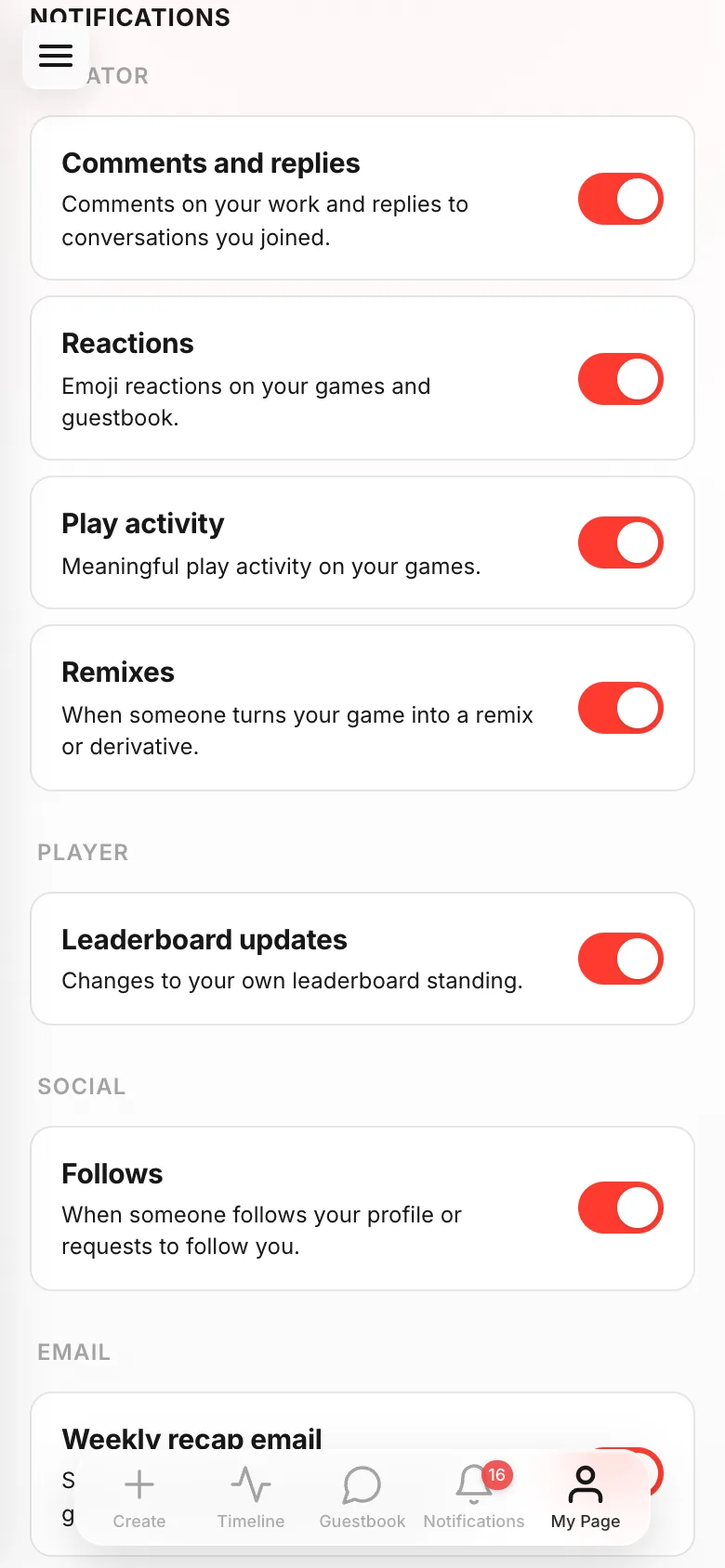
- 03
Decida se quer receber por email
Descendo a mesma tela você encontra a parte de email. O
Resumo semanal por emailsó chega nas semanas em que teve movimento, e osEmails de ciclo de vidachegam uma vez em cada marco, como a primeira publicação ou a primeira jogada.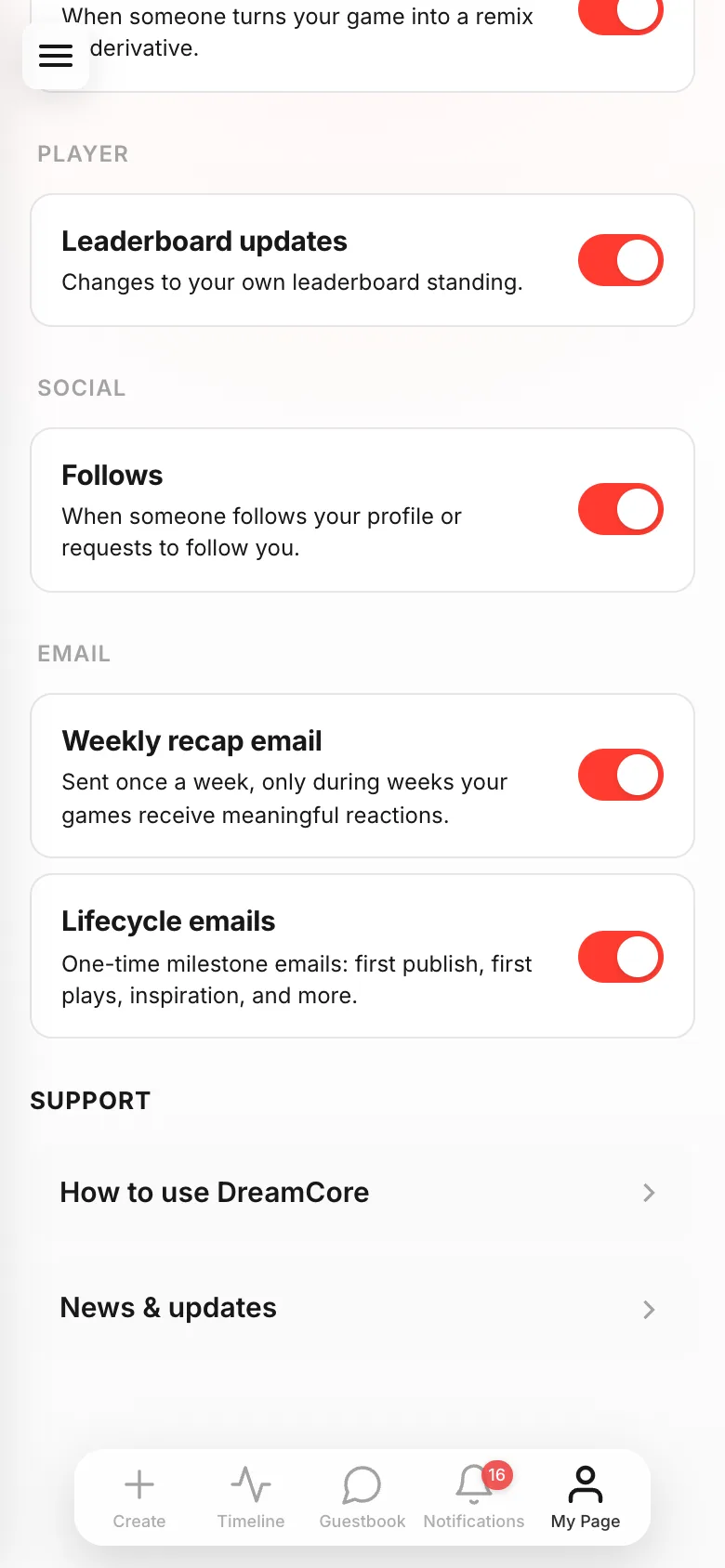
- 04
Receba no celular
Quando você começa a criar um jogo, aparece uma faixa no topo da tela dizendo
Ative as notificacoes para saber quando seu jogo estiver pronto!. Toque emAtivare aceite na confirmação do aparelho. Aí você fica sabendo que ficou pronto mesmo se estiver em outro app.
Se não funcionar
Se os avisos não chegam, o primeiro lugar para olhar é Notificações, para ver se aquele tipo não está desligado. Se só os do celular não vêm, pode ser que as notificações do DreamCore estejam bloqueadas nos ajustes do aparelho.
Quer silêncio em um jogo só? Na tela de Compartilhar daquele jogo dá para desativar as notificações de jogadas dele.