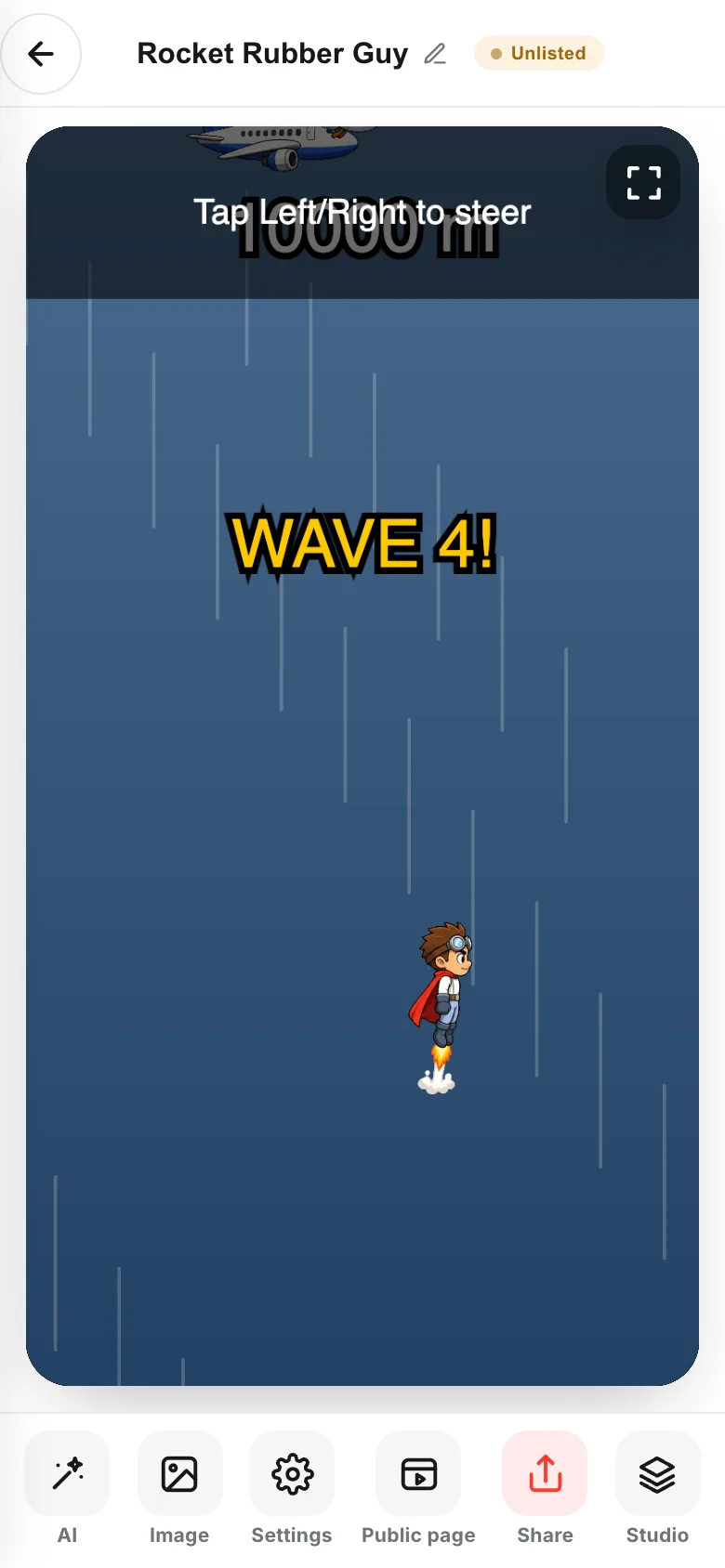
São três portas de entrada. Por qualquer uma delas, o jogo que sai é o mesmo.
E depois de criado, todo jogo continua no Studio.
- 01
Escreva no campo da tela inicial
Se você consegue dizer sua ideia em uma linha, este é o caminho mais curto. Ao tocar em
Criar →, o Studio abre e a criação começa na mesma hora.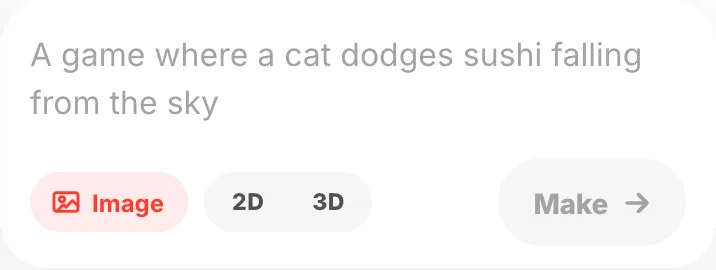
- 02
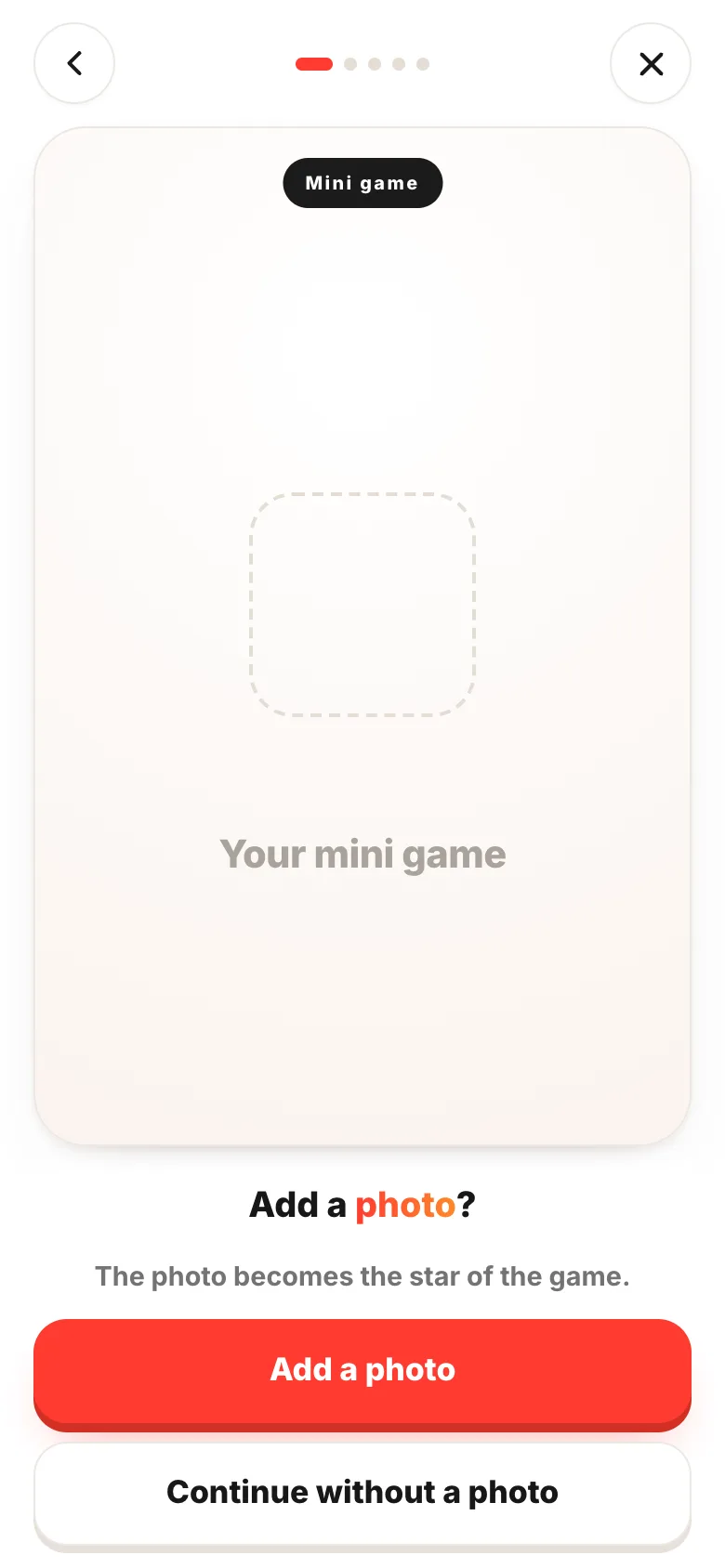
Responda às perguntas
Você escolhe a estrela, o que ela faz, a cena e o clima — e só com isso o jogo sai. Serve para quando escrever do zero trava.
- 03
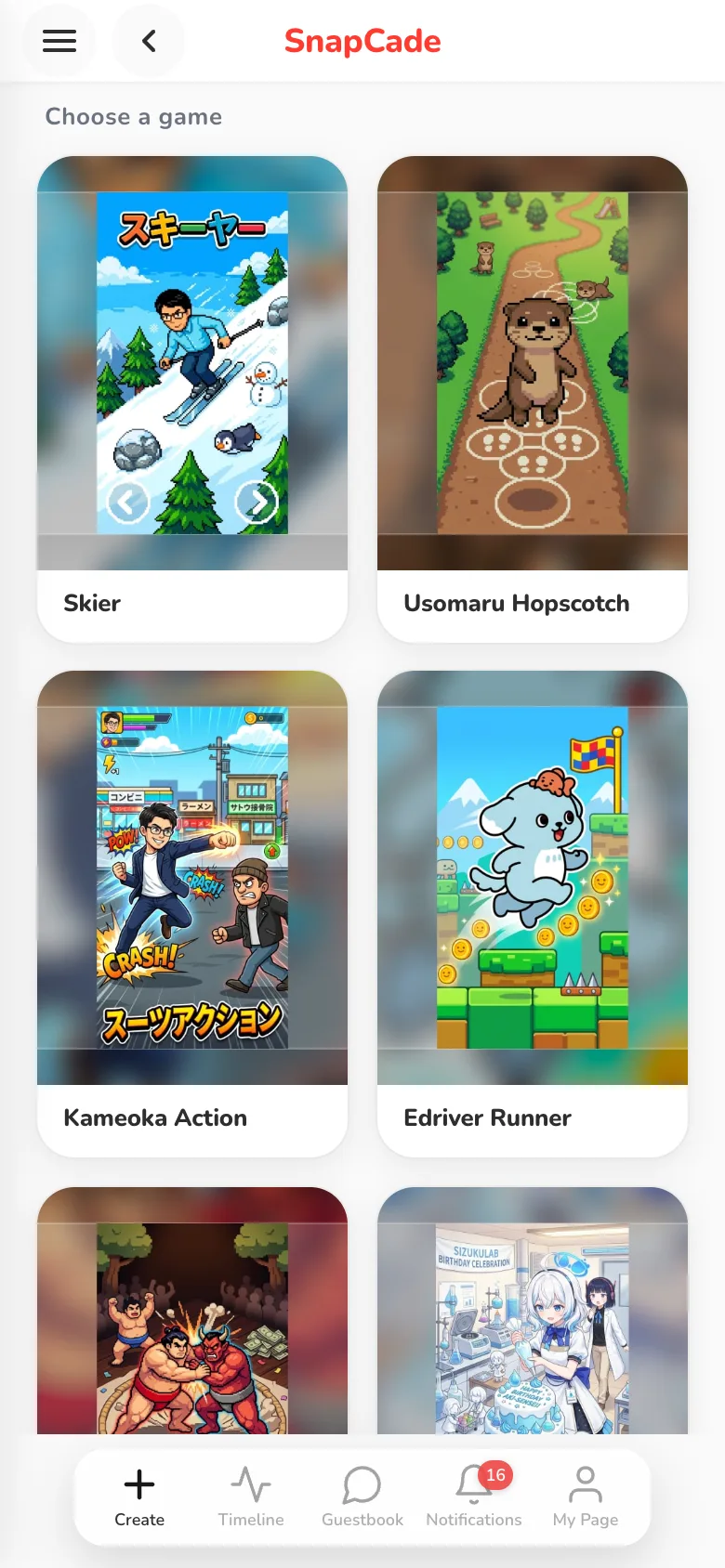
Comece por uma foto
O SnapCade troca o personagem principal de um jogo já pronto pela sua foto. Sai do papel sem você precisar pensar no conteúdo do jogo.
- 04
Depois, escreva e acrescente no Studio
Não importa por qual porta o jogo nasceu: abrindo o Studio, você escreve o que vier à cabeça e vai acrescentando. Entre pelo
Studiodo card emContinuar, na tela inicial, ou peloStudioda tela de criação.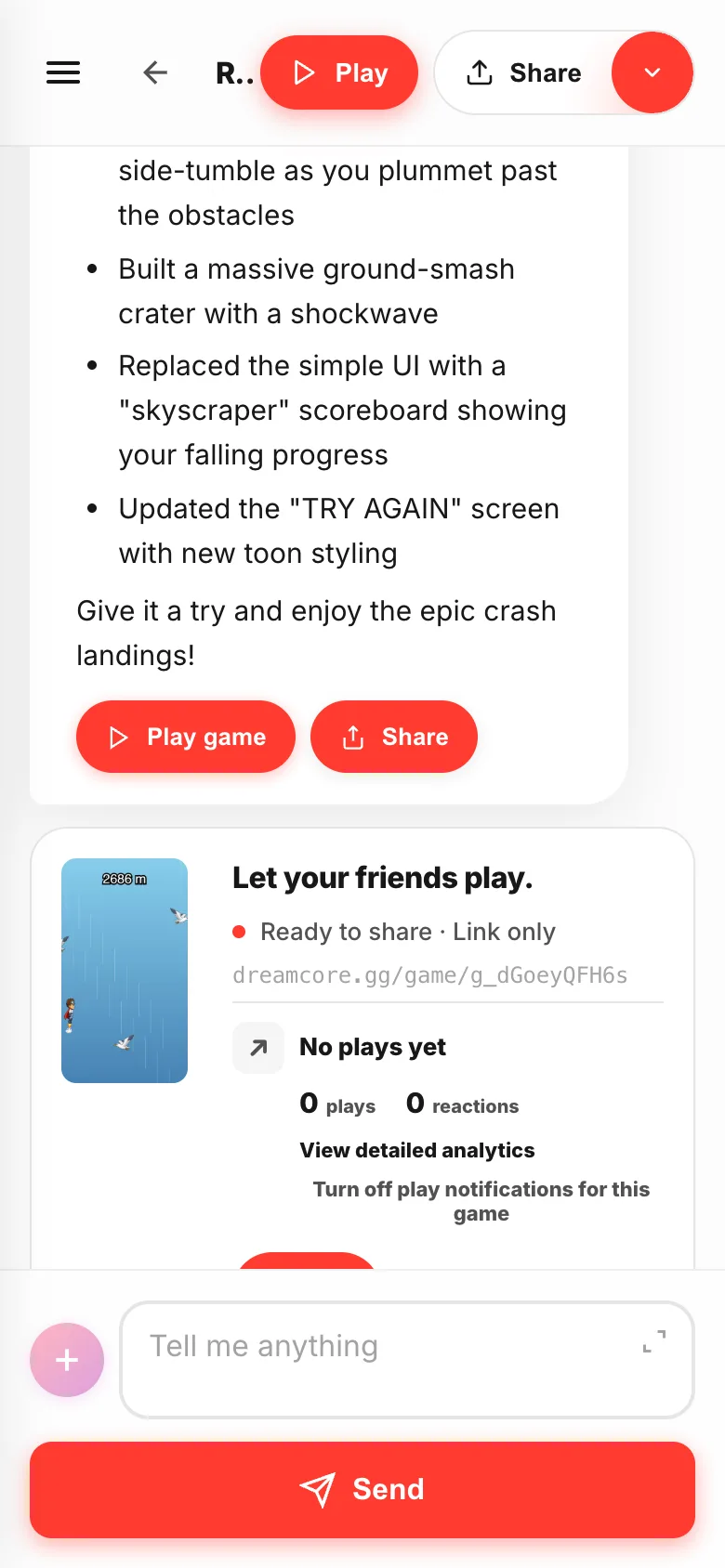
- 05
Só com botões? Use a tela de criação
Os botões de baixo ajustam, escolhem imagens, definem quem pode ver e compartilham. É só ir tocando. Ajustando de um lado ou do outro, é o mesmo jogo continuando.