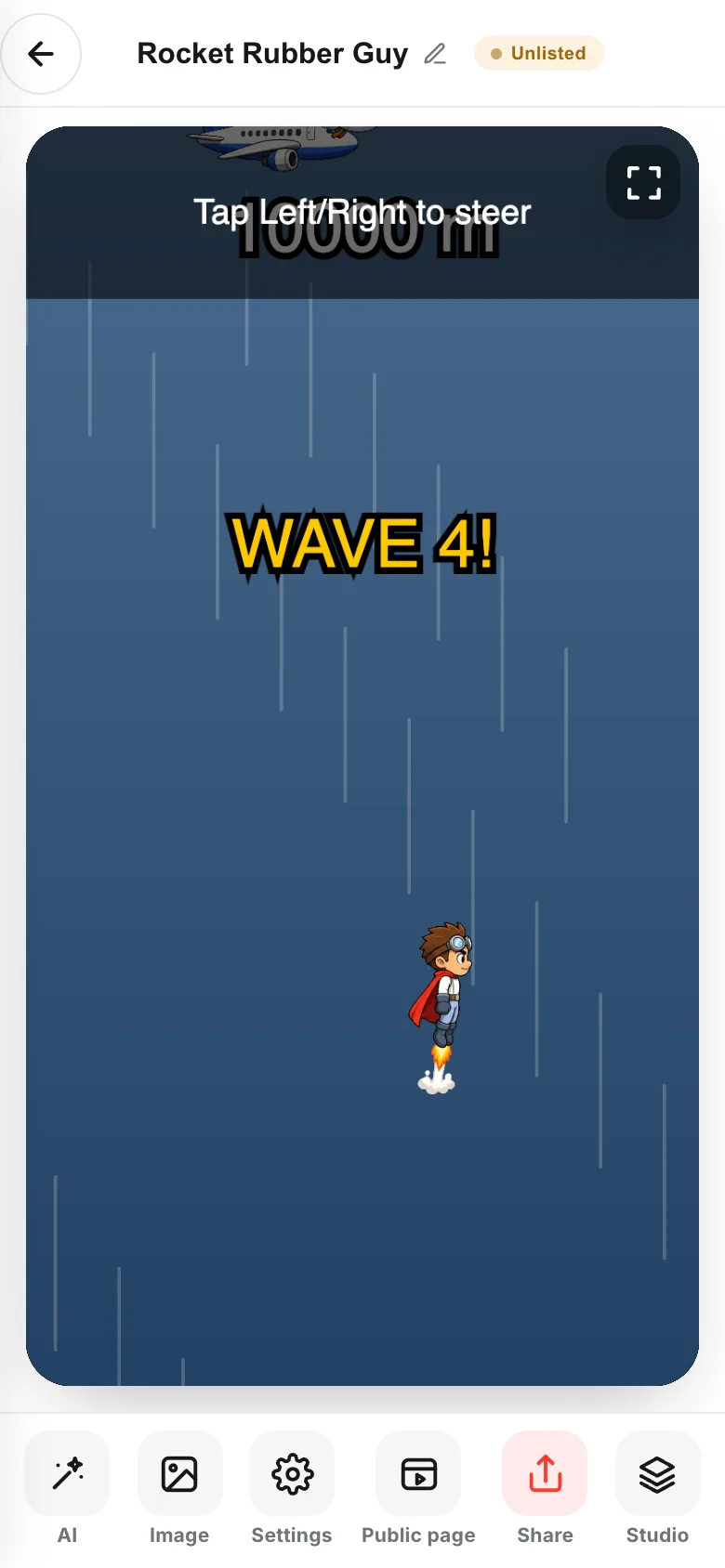
Hay tres entradas y todas terminan en el mismo juego.
Después, cualquier juego se sigue trabajando en Studio.
- 01
Escribe en el campo de la pantalla de inicio
Si puedes decir en una línea lo que quieres, este es el camino más corto. Al tocar
Crear →se abre Studio y empieza la creación.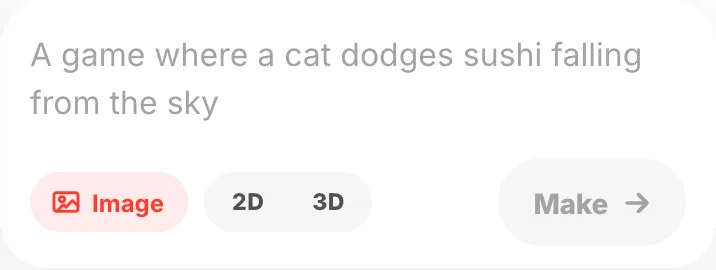
- 02
Responde las preguntas
Eliges protagonista, qué le pasa, la escena y el tono, y con eso ya sale un juego. Va bien cuando escribir desde cero se te atraganta.
- 03
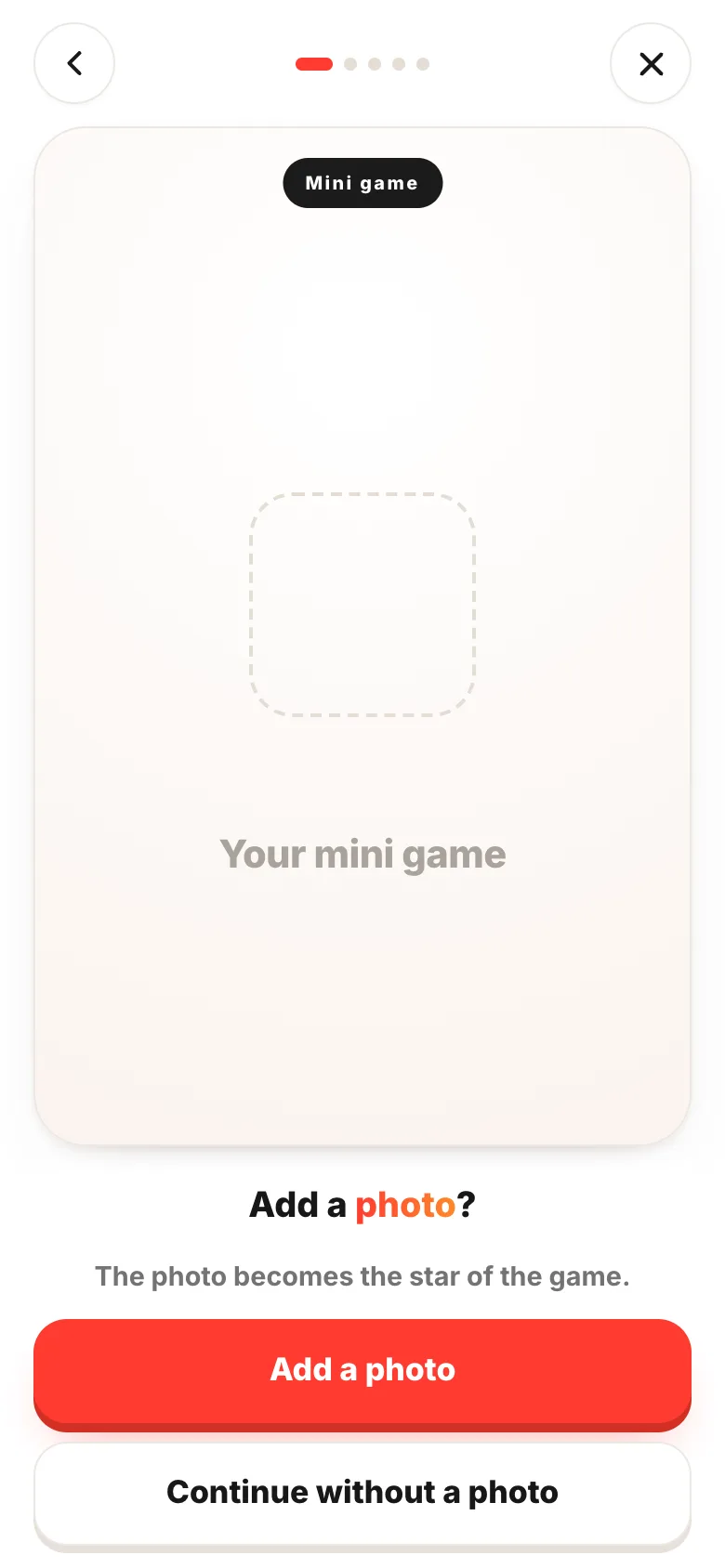
Empieza desde una foto
SnapCade cambia el protagonista de un juego ya hecho por tu propia foto. Sale algo jugable sin tener que pensar el contenido del juego.
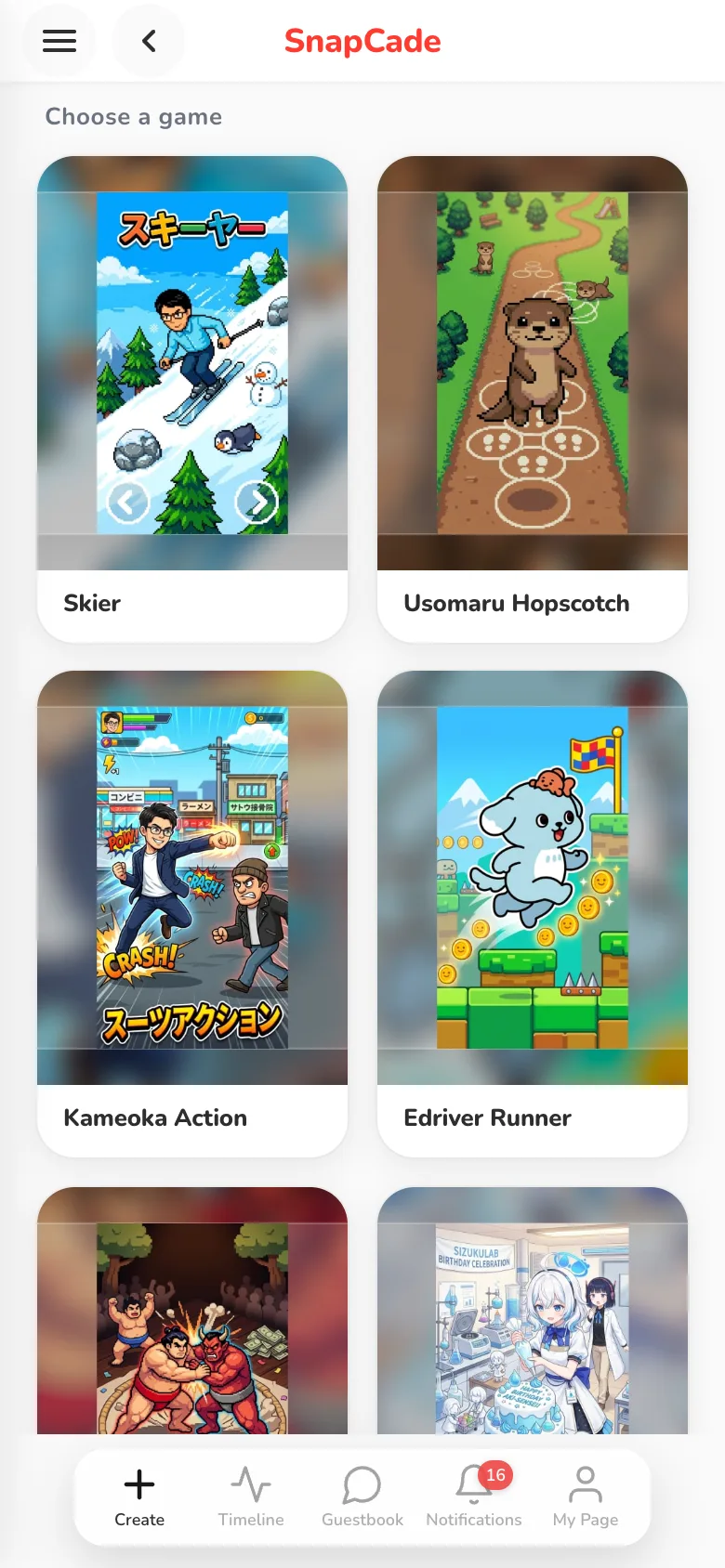
- 04
Lo que sigue, escribiéndolo en Studio
Todos los juegos, vengan de donde vengan, se abren en Studio para seguir añadiendo lo que se te ocurra. Se entra desde el botón
Studiode las tarjetas deContinuaro desde elStudiode la pantalla de creación.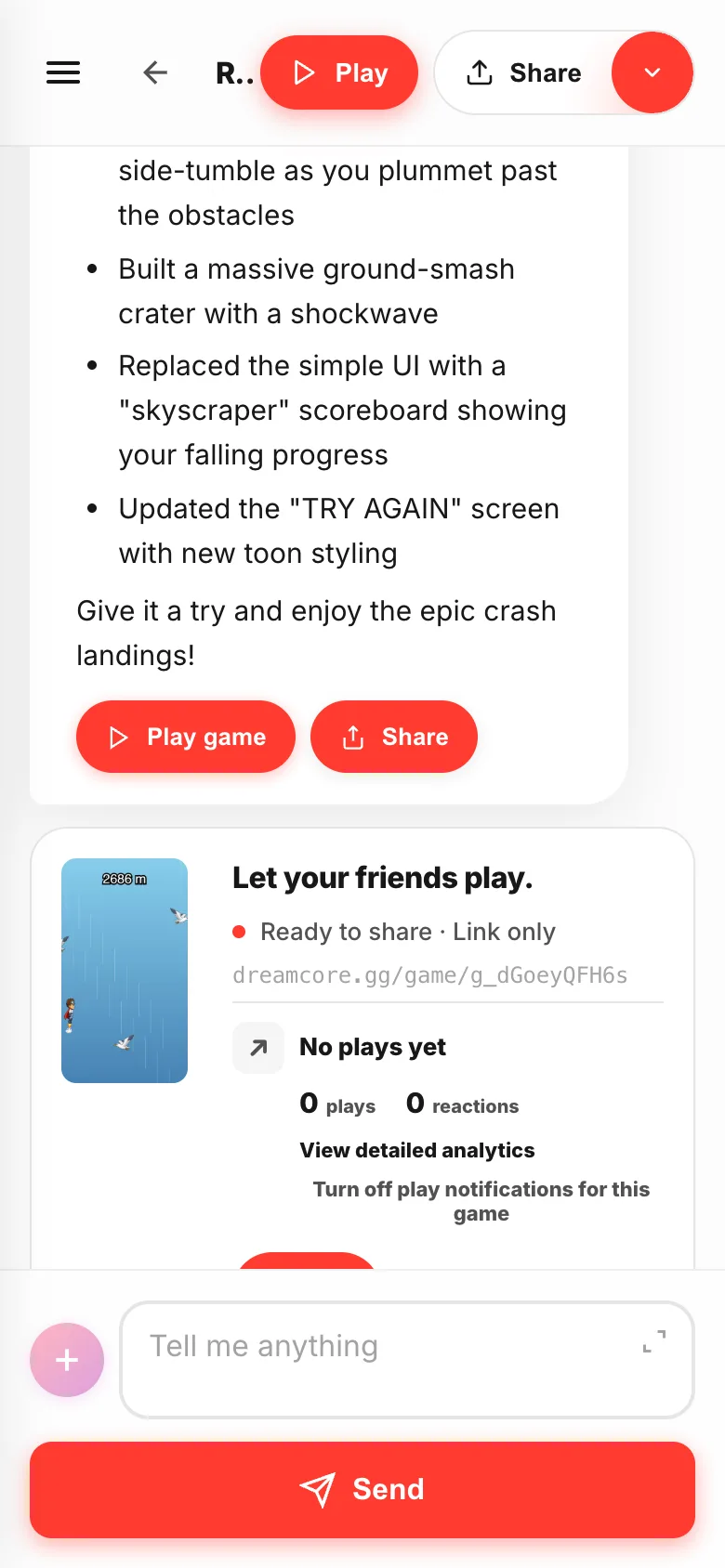
- 05
Si prefieres solo botones, la pantalla de creación
Con los botones de abajo arreglas, eliges imágenes, decides cómo publicarlo y lo compartes. Se avanza tocando. Lo cambies donde lo cambies, es el mismo juego.