만든 게임은 기기가 아니라 계정에 남아요.
로그인만 하면 어느 기기에서든 이어서 만들 수 있어요.
- 01
입구 3개 중에서 고르기
Google로 계속하기Apple로 계속하기이메일로 계속하기. 처음 가입할 때도, 두 번째부터 로그인할 때도 같은 버튼이에요.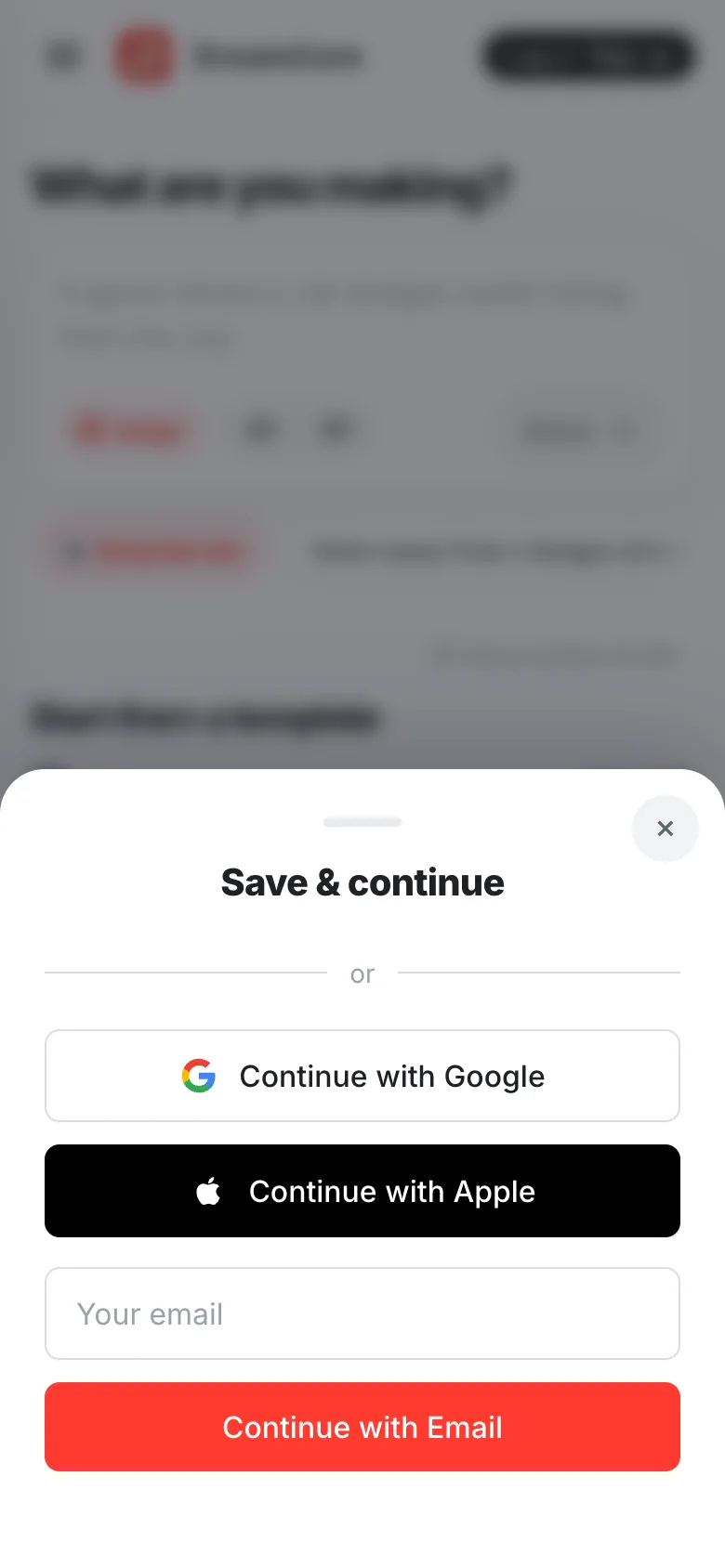
- 02
다음에도 같은 입구를 쓰기
처음이 Google이었다면 다음에도 Google. 다른 입구로 들어가면 다른 계정이 되고, 전에 만든 게임은 안 보여요.
- 03
다른 기기에서는 그냥 로그인만
따로 옮길 데이터는 없어요. 같은 입구로 로그인하면 홈의
이어서 하기에 지난 게임이 그대로 있어요.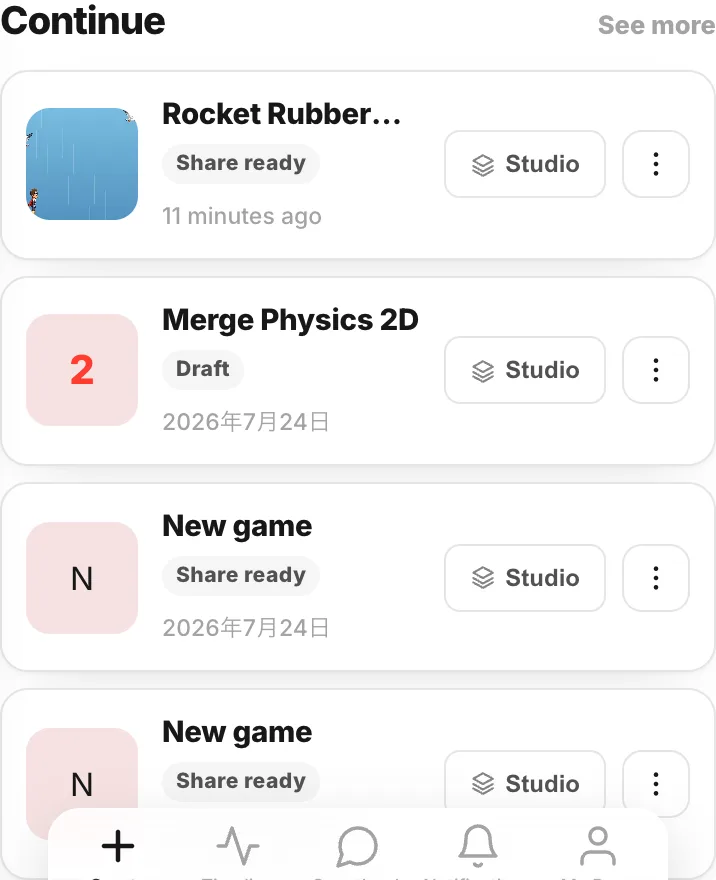
- 04
내 것들은 내 페이지에서 보기
아래 바의
내 페이지에 만든 게임과 게임·플레이·좋아요 수가 나와요. 로그아웃도 여기예요.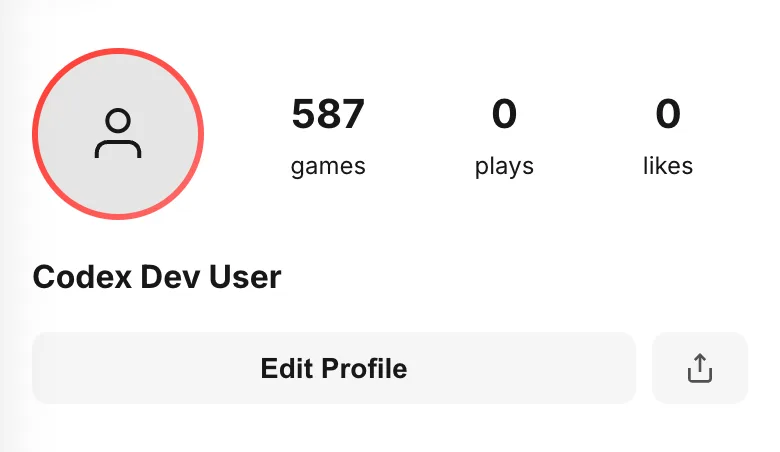
- 05
이름과 사진 정하기
프로필 수정에서 사진, 사용자 이름, 표시 이름, 자기소개를 정할 수 있어요. 사용자 이름은 그대로 프로필 주소가 돼요.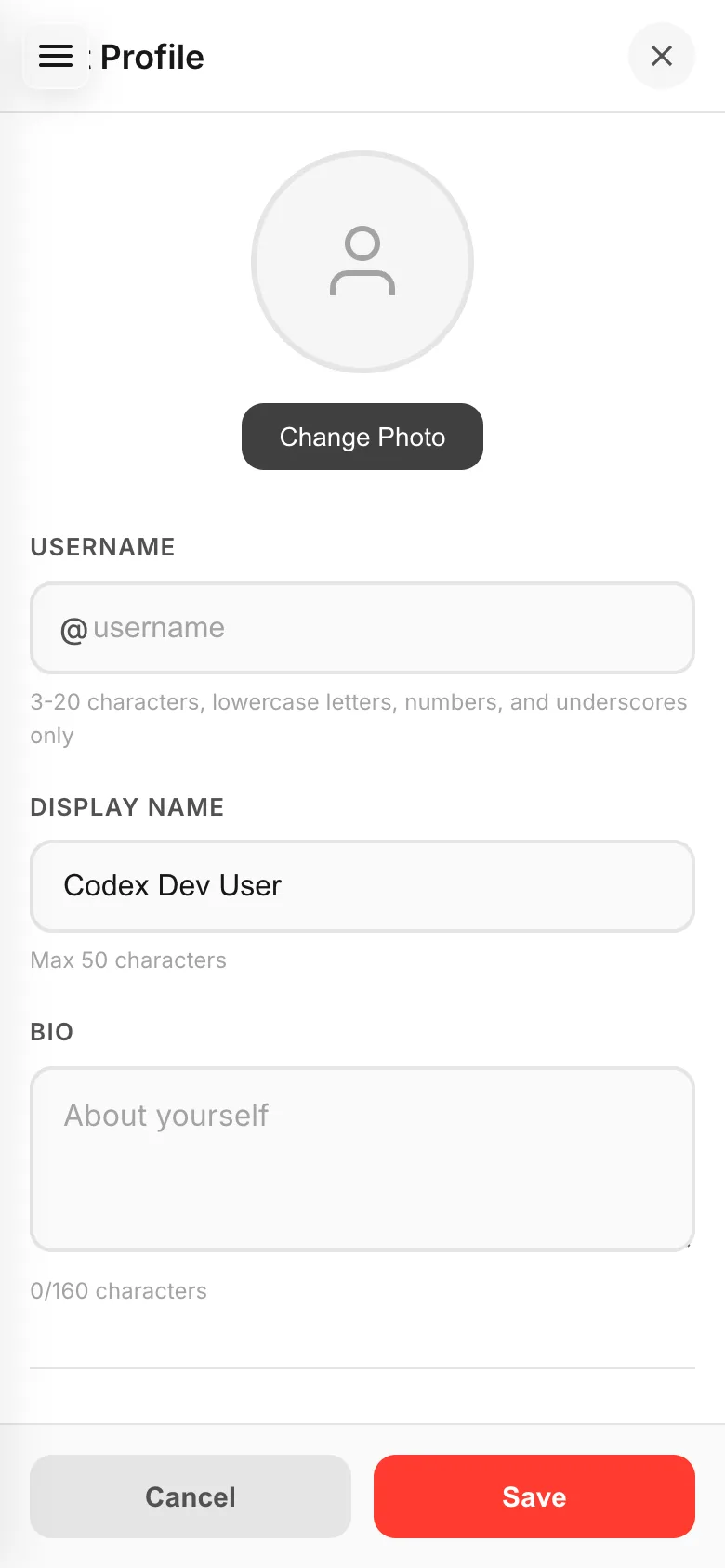
3~20자사용자 이름(영어 소문자·숫자·밑줄)
50자표시 이름
160자자기소개
안 될 때는
- 전에 만든 게임이 안 보여요 — 다른 입구로 로그인했을 수 있어요. 내 페이지에서 로그아웃하고, 처음에 쓴 입구로 다시 들어가 보세요.
- 이메일 링크가 안 와요 — 스팸함부터 확인해 보세요. 그래도 없으면 Google이나 Apple 입구를 쓰면 돼요.