Con una sola foto, esa persona se convierte en el protagonista del juego.
Hay tres entradas, y la más rápida es SnapCade.
- 01
Ponla desde
Imagen, en la pantalla de inicioToca
Imagen, debajo del campo, y elige la foto. Escribe qué tipo de juego quieres y tocaCrear →. También puedes enviar solo la foto, sin escribir nada.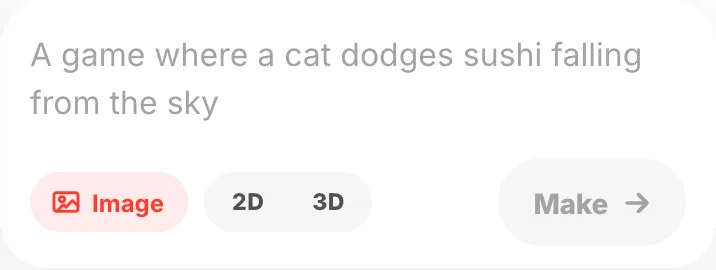
- 02
Ponla en la primera pregunta
Si creas respondiendo preguntas, la primera es
¿Añadir una foto?. Puedes abrir la cámara al momento o elegirla de tu galería.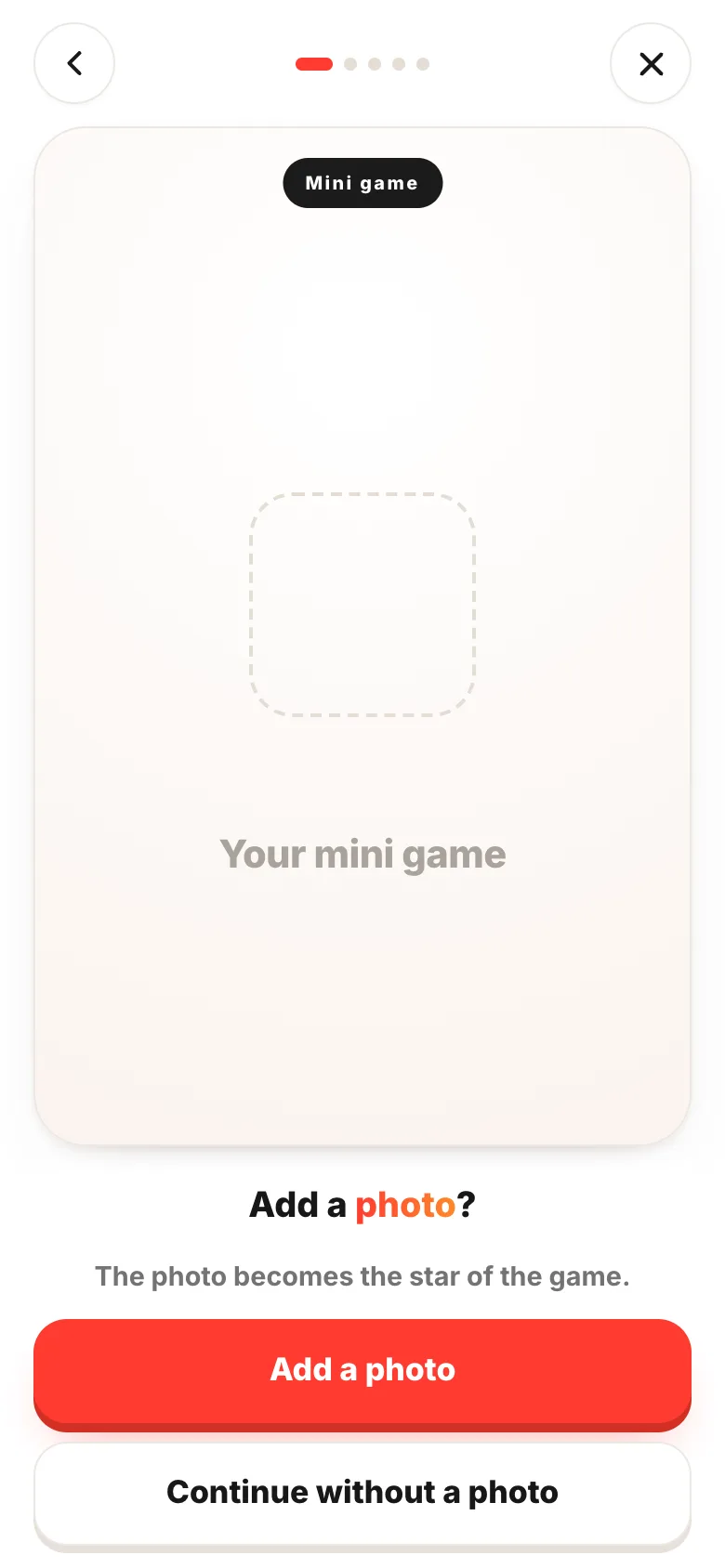
- 03
Elige un juego en SnapCade
Aquí se cambia el protagonista de un juego ya hecho por tu propia foto. No tienes que pensar el contenido del juego, así que es lo que antes toma forma. Al tocar uno lo pruebas ahí mismo, y sigues con
Hacer el tuyo.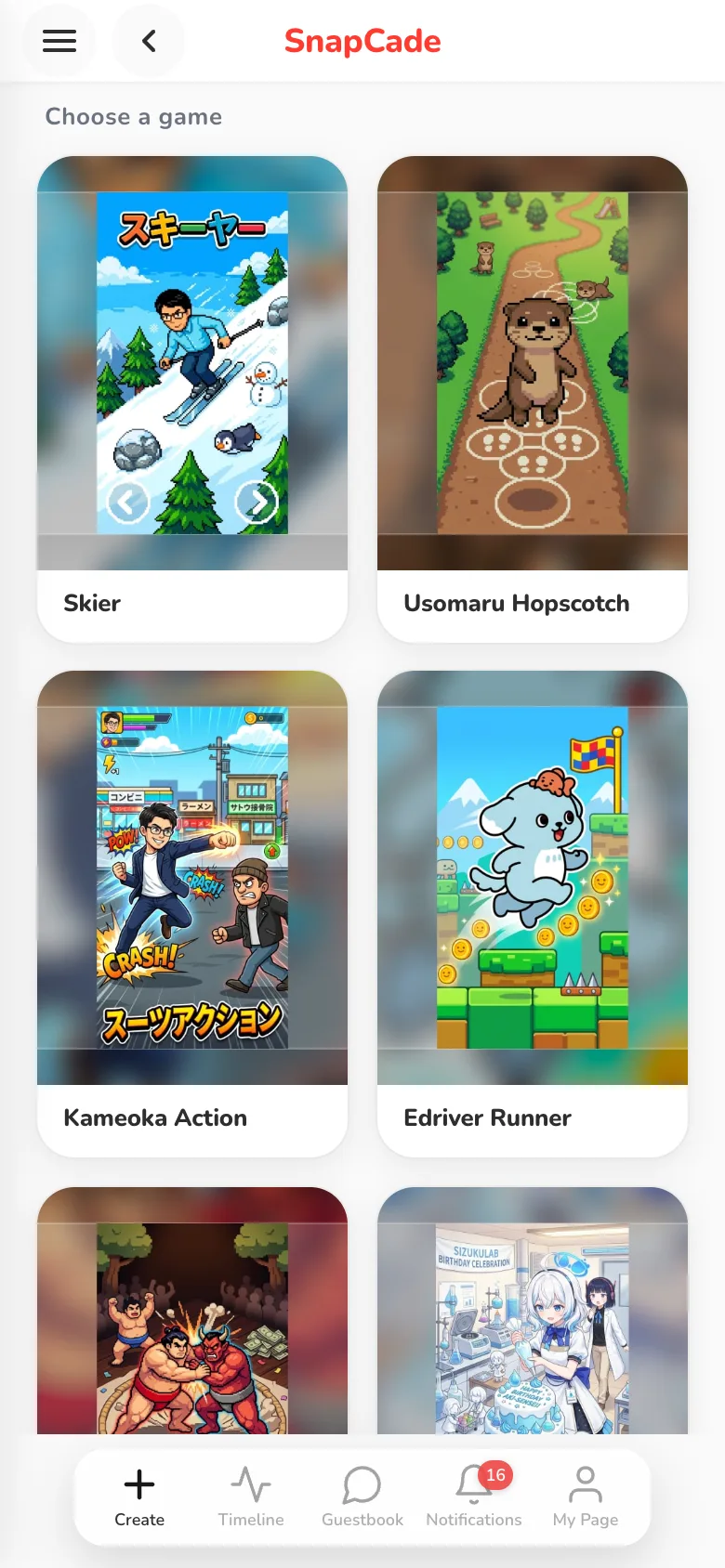
- 04
Elige imagen, estilo y nombre
Con
Añadir imagenpones la foto de la que sale el protagonista, conElegir estiloel aspecto, y al final el nombre del protagonista. Cuando lo tengas,Crear. La imagen que pongas se usa solo para crear el protagonista de tu juego.
Si algo no sale bien
- No se parece — funcionan mejor las fotos con la cara bien visible, con buena luz y con un solo protagonista. Si sale el cuerpo entero, es más fácil que corra y salte. Probar con otra foto es la forma más rápida de arreglarlo.
- ¿Tiene que ser una foto de una persona? — no. Sirven las mascotas, los peluches y hasta los dibujos que hiciste tú.
- Si usas la foto de otra persona — si lo publicas, ese protagonista lo verá quien juegue. Pídeselo antes. Quién puede verlo se cambia en Decide quién puede jugarlo.